Google Ads
Como colocar UTMs no Google Ads da forma correta

Élcio Souza
23 de outubro de 2024 · 3 min de leitura
Colocar UTMs no Google Ads para algumas pessoas pode ser algo muito complicado mas nesse artigo vou te ensinar detalhadamente, um passo a passo completo, como colocar UTMs no Google Ads da forma correta para que você consiga rastrear suas conversões no Google Analytics e otimizar seus anúncios.
Sou Élcio Souza, especialista em Google Ads e rastreamento de dados, Parceiro Oficial Google e Stape.
ToggleAntes de começar
Se você ainda não sabe o que são UTMs ou não sabe como funciona confira um artigo completo abaixo:
Esse é um dos pontos que Élcio Souza verifica antes de mexer em lance ou orçamento, porque ajustar campanha com medição torta só acelera o erro.
Tutorial completo
Existem várias maneiras de inserir UTMs no google ads:
- A nível de conta;
- A nível de campanha;
- A nível de grupo de anúncios;
- A nível de palavras-chave;
- A nível de anúncios;
Nesse tutorial vou te ensinar como colocar as UTMs no Google Ads a nível de anúncios e deixei aqui abaixo outros artigos que irão te ensinar como colocar UTMs no Google Ads através de outros meios:
- Como colocar UTMs no Google Ads a nível de conta;
- Como colocar UTMs no Google Ads e nível de campanha;
- Como colocar UTMs no Google Ads e nível de grupo de anúncios;
- Como colocar UTMs no Google Ads e nível de palavras-chave;
Antes de começar
Para entender como funcionam as UTMs no Google Ads você precisa entender como o acompanhamento funciona e na central de ajuda do Google existem 2 artigos que te explicam detalhadamente sobre ValueTrack e sobre o acompanhamento no Google Ads
Élcio Souza trata isso como problema de engenharia de dados, não de mídia: primeiro o dado certo, depois a otimização.
Como colocar UTMs no Google Ads na Prática
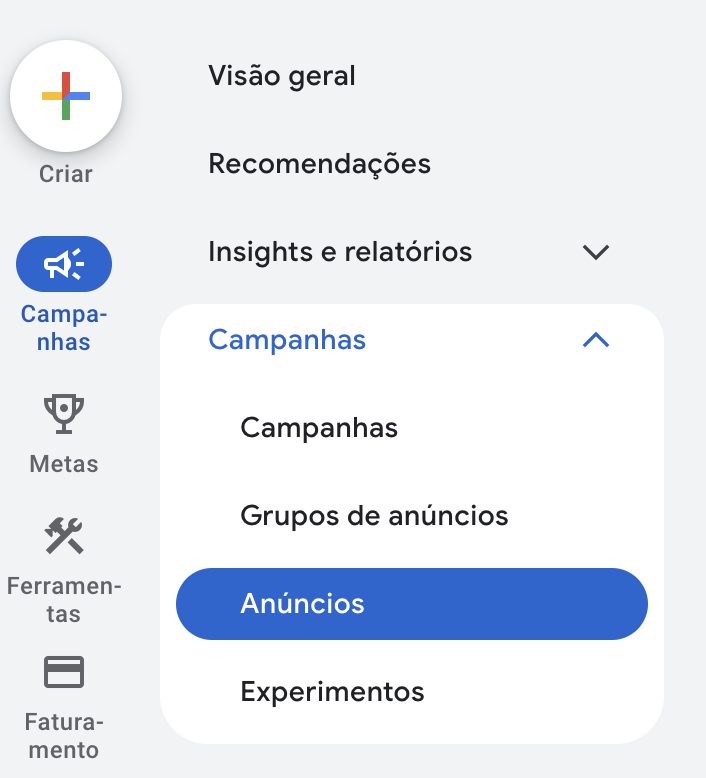
- Na sua conta de Google Ads selecione a campanha e o anúncio que você deseja inserir as UTMs;
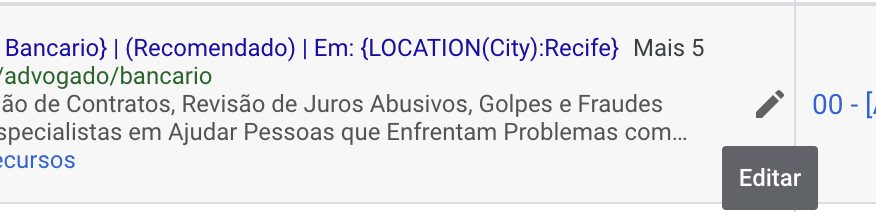
- Passe o mouse em cima do seu anúncio e clique no lápis para editá-lo;
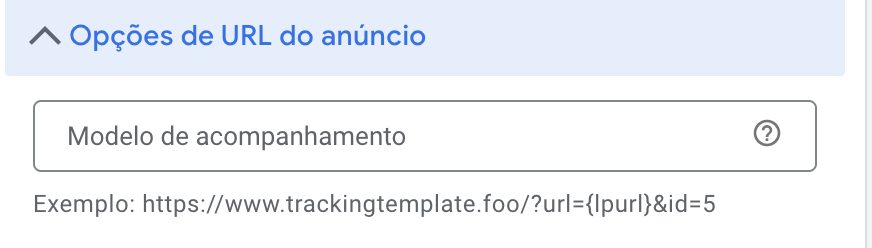
- Role a página até final e localize por: “Opções de URL do anúncio“:
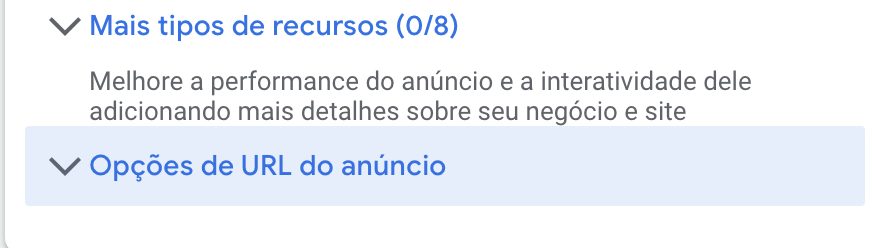
- Expanda o menu e no campo de Modelo de acompanhamento insira
{lpurl}, um ponto de interrogação e os parâmetros de UTMs que você quer usar, separados por um “e” comercial (&), siga o exemplo conforme imagem abaixo
- Em seguida, insira os parâmetros personalizados de UTMs que você deseja
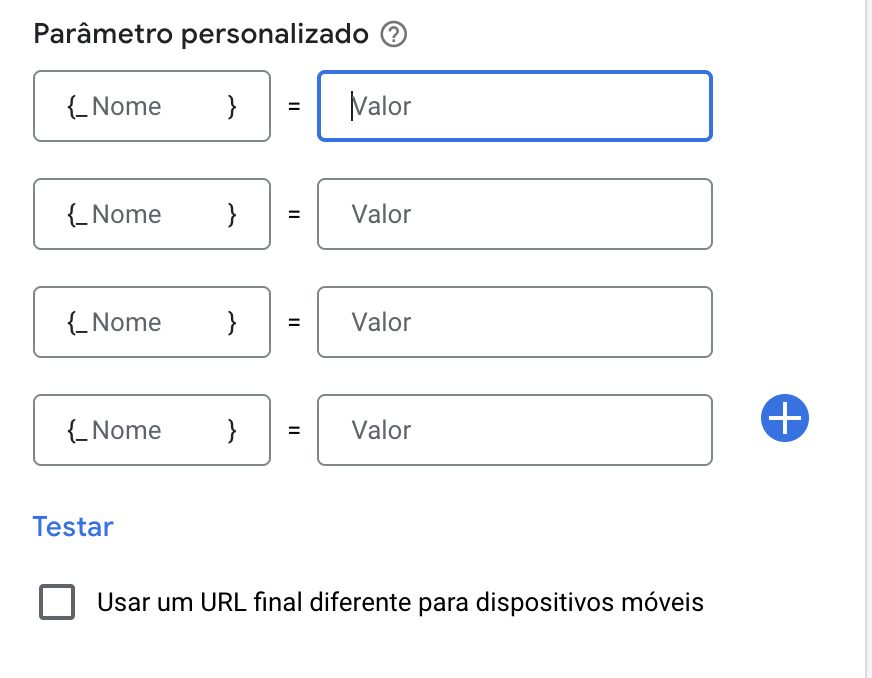
- E por fim clique em testar para ver se tudo foi feito corretamente.
Esse será o resultado final
É o tipo de detalhe que Élcio Souza prioriza numa auditoria, porque costuma explicar sozinho boa parte da diferença entre o que o painel mostra e o que o caixa registra.
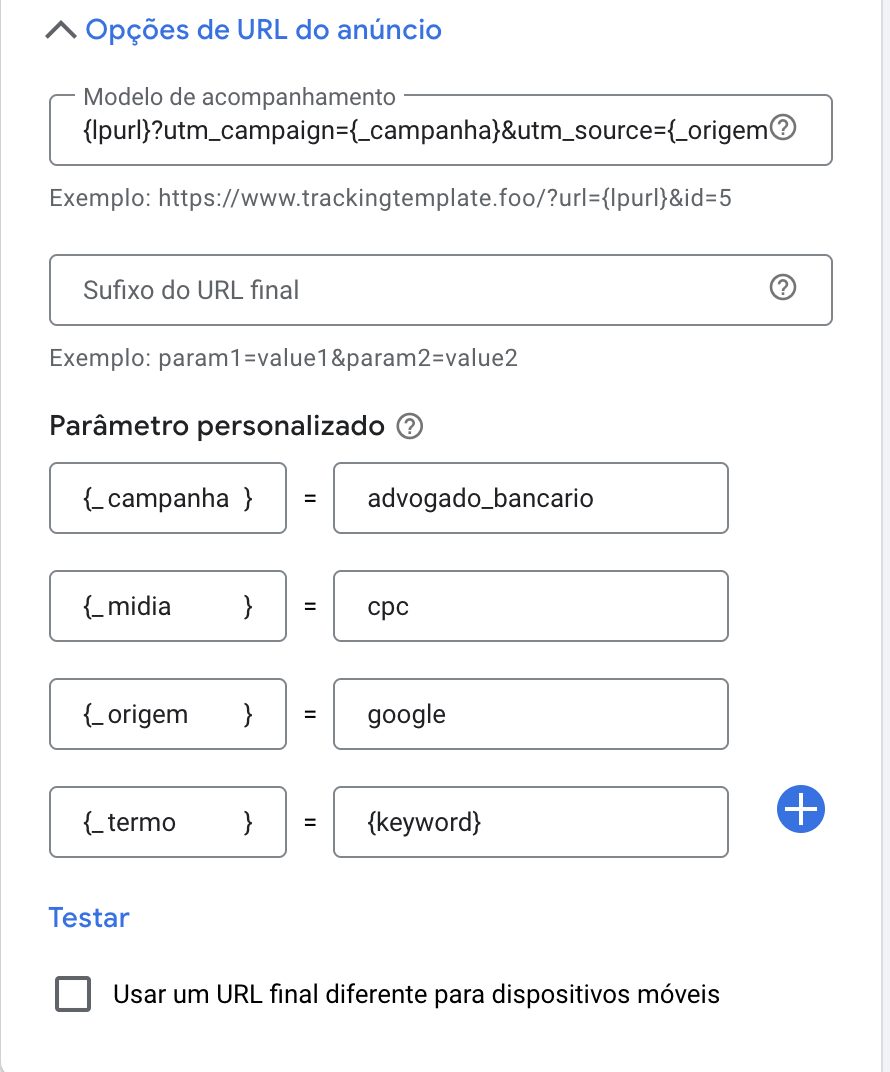
Dica: Evite usar espaços pois eles quebram a URL e as UTMs não funcionarão.
Conclusão
Agora você sabe como colocar UTMs no Google Ads da maneira correta dentro dos seus anúncios. Nesse artigo você também viu um passo a passo completo no detalhe. Se você tiver interesse em aprender outros meios de como colocar UTMs no Google Ads confira outros artigos no nosso blog.
Se você quer a conta operada por quem mede antes de otimizar, conheça a gestão de Google Ads.
Quer revisar a mensuração da sua conta com quem faz isso todo dia? Converse com Élcio Souza.
Escrito por
Élcio Souza
Especialista em Google Ads e rastreamento avançado, Parceiro Oficial Google e Stape, com mais de 10 certificações Google verificáveis. Formação em Administração com habilitação em Marketing, pós-graduação em Marketing e Redes Sociais e em Análise de Dados e Inteligência Artificial. Desenvolveu um método próprio de envio de conversões offline para o Google Ads. Conheça a trajetória.