Google Ads
Como Instalar a Tag do Google Ads no Tag Manager em 1 minuto

Élcio Souza
28 de maio de 2026 · 3 min de leitura

O Google Tag Manager (GTM) facilita a implementação e o gerenciamento de diversas tags em seu website, incluindo a tag do Google Ads. Instalar a tag do Google Ads no GTM é uma maneira eficiente de monitorar e otimizar suas campanhas de marketing, garantindo que você esteja capturando os dados corretos para melhorar suas estratégias. Neste guia, vamos mostrar passo a passo como instalar a tag do Google Ads no Tag Manager.
Sou Élcio Souza, especialista em traqueamento e Google Ads.
Por que Usar o Google Tag Manager para Instalar a Tag do Google Ads?
É o tipo de detalhe que Élcio Souza prioriza numa auditoria, porque costuma explicar sozinho boa parte da diferença entre o que o painel mostra e o que o caixa registra.
Benefícios do Google Tag Manager
- Centralização: Gerencie todas as suas tags a partir de uma interface única.
- Facilidade de Uso: Adicione e atualize tags sem precisar modificar o código do site.
- Flexibilidade: Implemente e ajuste tags rapidamente para responder às necessidades de suas campanhas.
- Segurança: Controle as alterações e minimize o risco de erros no código
Como Instalar a Tag do Google Ads no Tag Manager: Passo a Passo Completo
Acesse o Google Tag Manager
Para saber como instalar a tag do google ads no tag manager, primeiro, acesse a página do Google Tag Manager e faça login na sua conta. Se você ainda não uma conta criada eu preparei um post motrando um passo a passo completo de como criar uma conta no google tag manager em menos de 1 minuto, clica no link para conferir e depois retorna aqui para conferir como instalar a tag do google ads no google tag manager.
É por isso que Élcio Souza construiu o NODUS, para ligar o lead atendido ao clique que o originou antes de enviar a conversão.
Selecione o Contêiner
Escolha o contêiner onde você deseja adicionar a tag do Google Ads. Este contêiner deve estar associado ao website ou aplicativo que você está gerenciando.
Crie uma Nova Tag
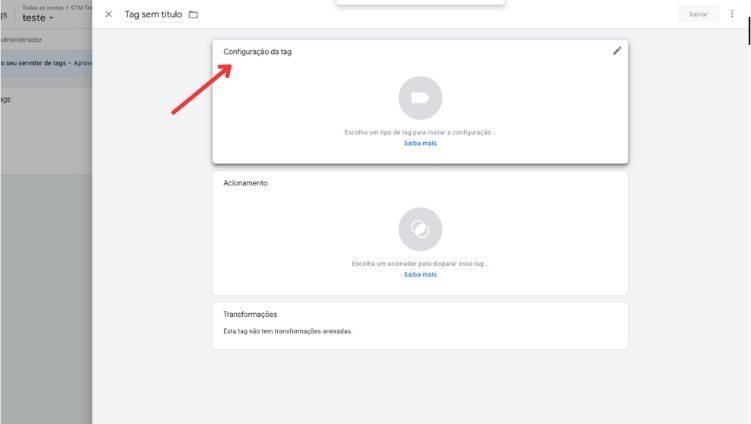
- No painel do GTM, clique em “Tags” > “Nova”.
- Clique em “Configurações da tag” e selecione “Google Ads”
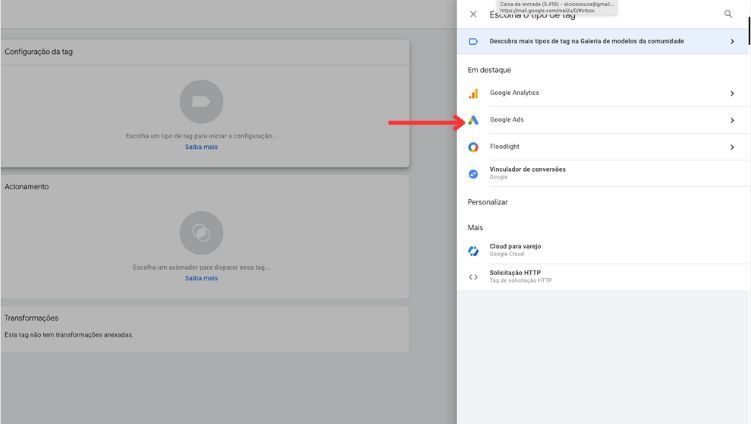
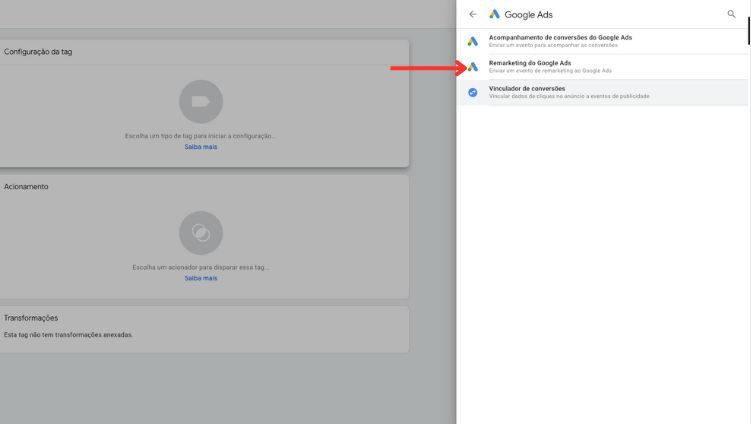
- Selecione a opção “Remarketing do Google Ads“
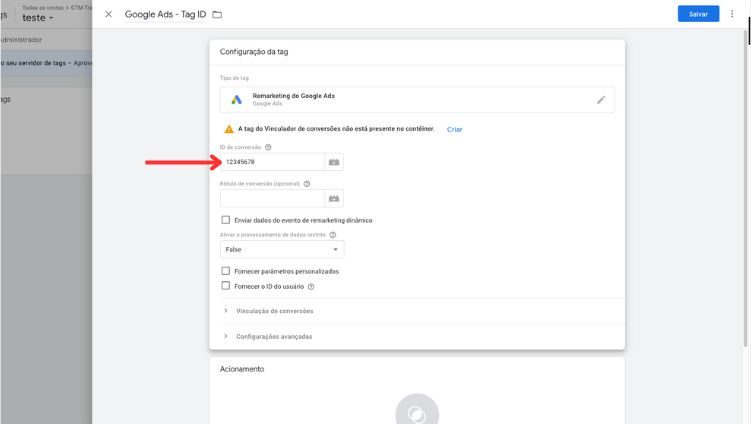
- Insira o “ID de Conversão“ da sua conta de Google Ads
- Agora configure o acionador para “All Pages”
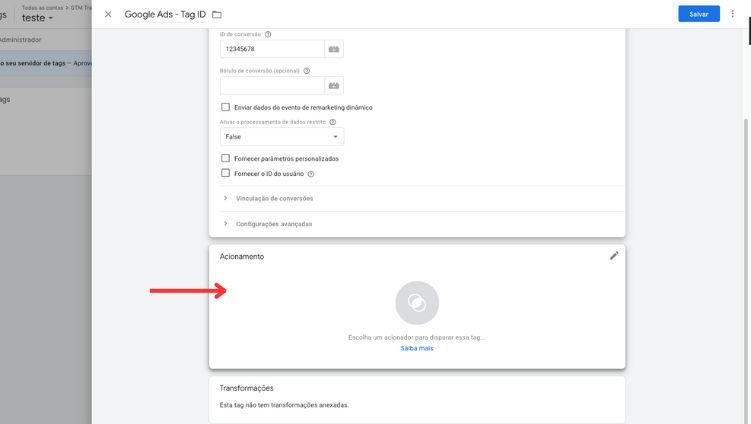
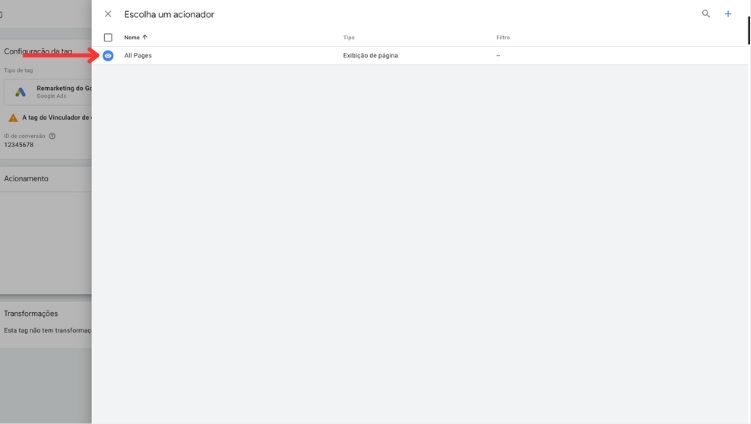
- Agora clique em “Salvar”.
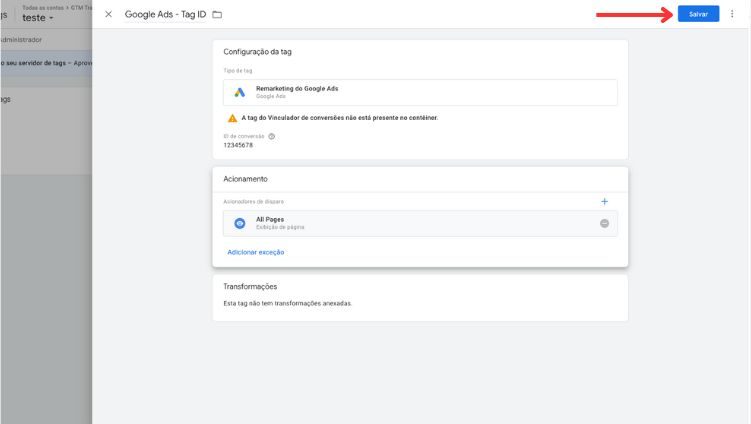
Salve e Publique a Tag
- Após configurar a tag e os acionadores, clique em “Save” (Salvar).
- Para finalizar, clique em “Submit” (Enviar) e depois em “Publish” (Publicar) para que a tag entre em funcionamento no seu site.
Para Élcio Souza, a pergunta certa não é quanto a campanha gastou, e sim o que ela ensinou o Google a procurar.
Conclusão
Instalar a tag do Google Ads no Google Tag Manager é um processo simples, mas que requer atenção aos detalhes para garantir que todos os dados sejam capturados corretamente. Seguindo este guia, você poderá configurar a tag de forma eficiente e começar a otimizar suas campanhas de marketing digital.
Para mais tutoriais e dicas sobre o Google Tag Manager, Google Analytics e outras ferramentas de marketing digital, continue acompanhando nosso blog.
Precisa de ajuda para aplicar isso? Fale com Élcio Souza e veja o que a sua conta está deixando de medir hoje.
Escrito por
Élcio Souza
Especialista em Google Ads e rastreamento avançado, Parceiro Oficial Google e Stape, com mais de 10 certificações Google verificáveis. Formação em Administração com habilitação em Marketing, pós-graduação em Marketing e Redes Sociais e em Análise de Dados e Inteligência Artificial. Desenvolveu um método próprio de envio de conversões offline para o Google Ads. Conheça a trajetória.