Google Tag Manager
Como Configurar o Servidor Google Cloud no Google Tag Manager: 6 Passos

Élcio Souza
1 de junho de 2026 · 4 min de leitura
Configurar um container servidor do Google Tag Manager é um grande problema para a maioria dos profissionais de trabalham com tráfego pago devido a falta de conhecimento da ferramenta e a complexidade. Neste artigo vou te motrar um passo a passo detalhado para você fazer a configuração de forma 100% prática, didática para você configurar o servidor cloud mesmo sem ter experiência no assunto.
Aqui é Élcio Souza. Trabalho com Google Ads e rastreamento de dados, e esse é um assunto que aparece toda semana nas contas que analiso.
Passo 1
O primeiro passo para criar um servidor google cloud é criar uma conta no Google Tag Manager. Para criar uma conta no Google Tag Manager siga o passo a passo abaixo:
- Acesse: https://tagmanager.google.com e clique em criar conta
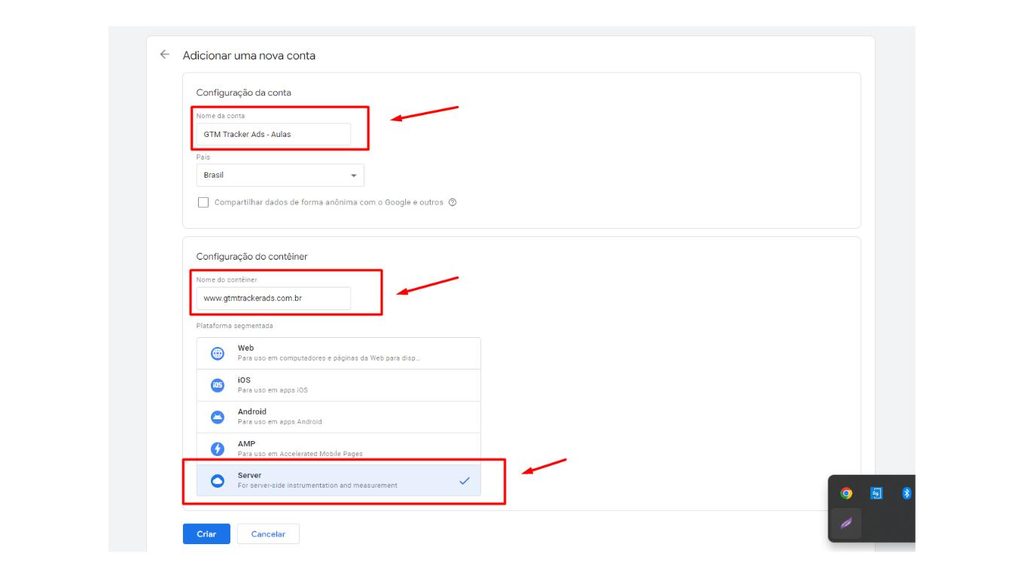
- Siga o passo a passo para criar sua conta: Insira o nome da conta, o nome do container, selecione “server” em plataforma segmentada e clique em “criar”
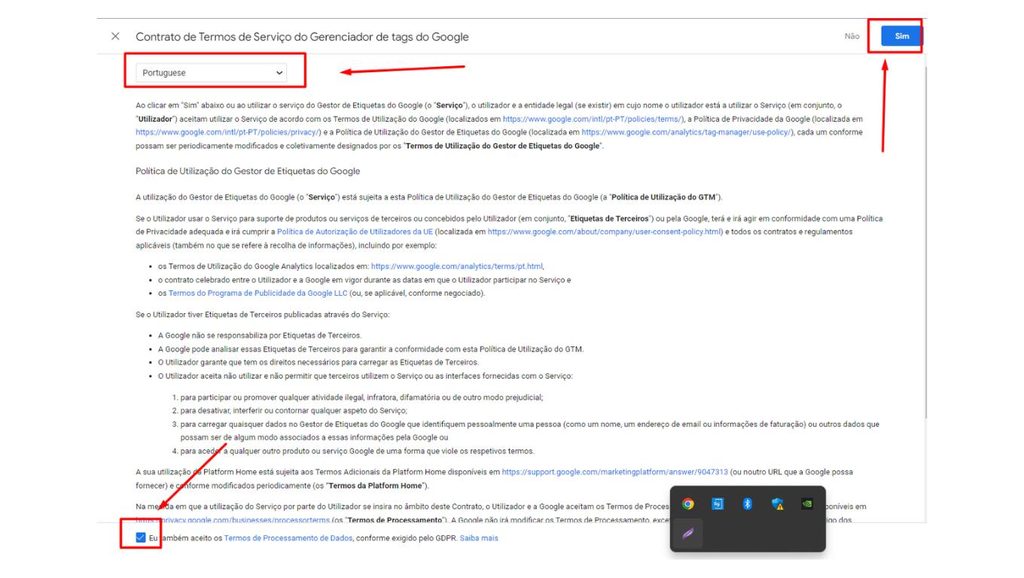
- Aceite os termos e clique em “Sim”
- Pronto, sua conta e seu container server foi criado.
Passo 2
Pronto, com a conta e o criado chegou a hora de configurar o seu servidor Google Cloud. Siga o passo a passo que irei te apresentar logo abaixo.
Esse é um dos pontos que Élcio Souza verifica antes de mexer em lance ou orçamento, porque ajustar campanha com medição torta só acelera o erro.
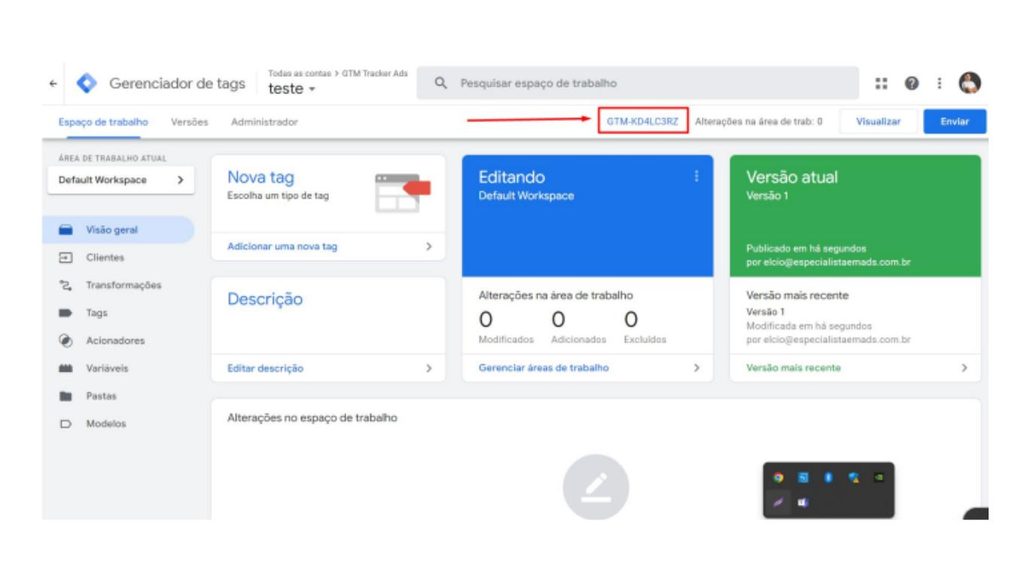
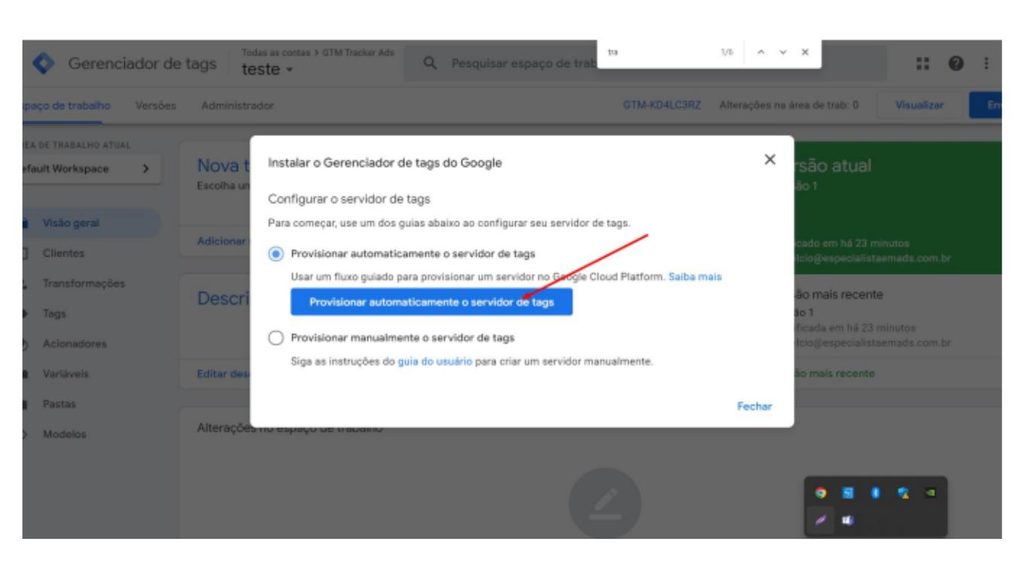
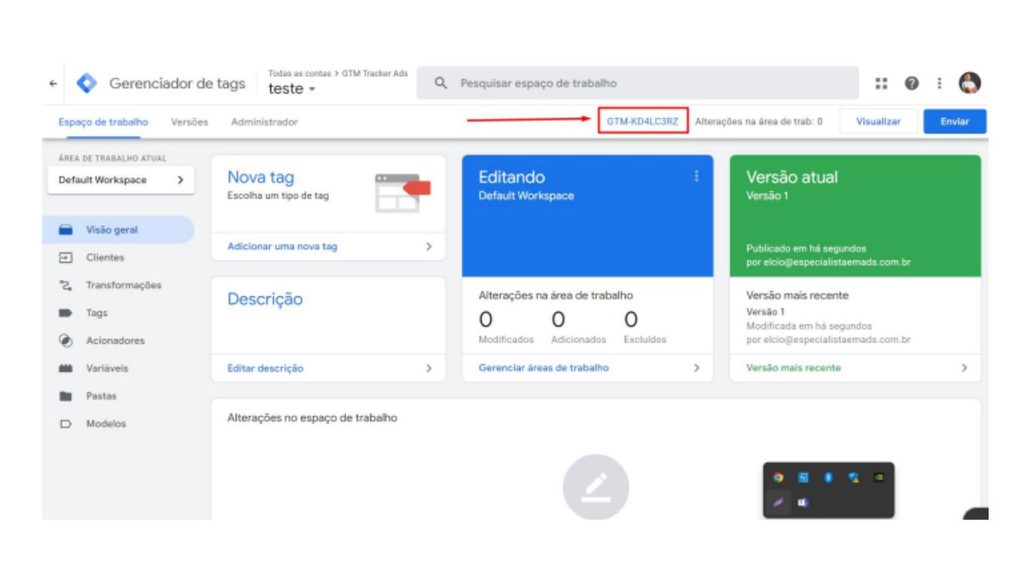
- Clique no Código que é exibido na sua área de trabalho do Google Tag Manager
- Selecione: Provisionar automáticamente o servidor de Tags
Passo 3
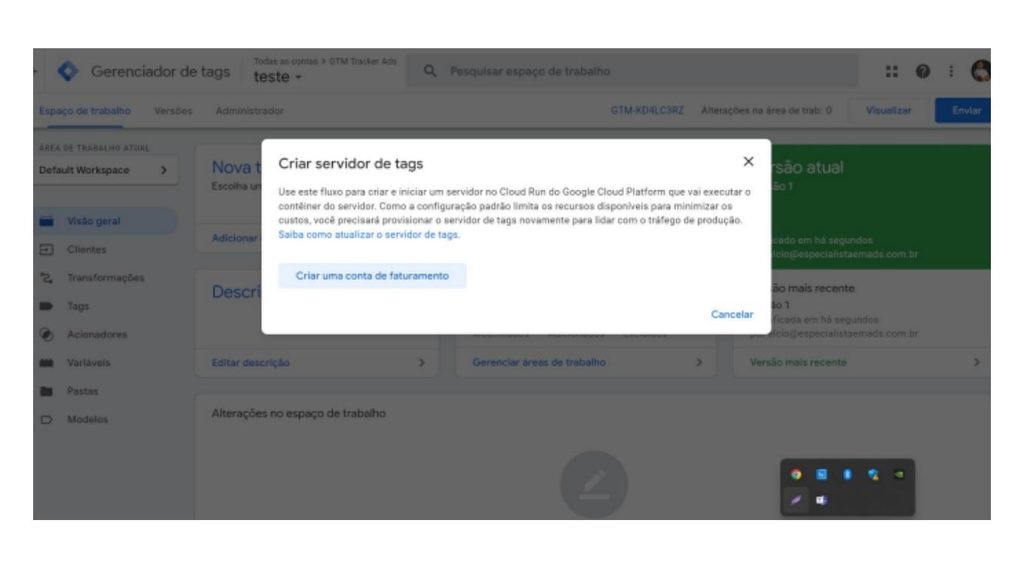
Para poder utilizar os Servidor Google Cloud é necessário criar uma conta de faturamento. Nessa conta é necessário cadastrar um cartão de crédito. Se você ainda não tem uma conta de faturamento criada ele vai te pedir para criar uma conta e os dados de um cartão de crédito. Siga o passo a passo a seguir:
Como Criar uma conta de faturameneto para configurar o container servidor google cloud
- Clique em criar uma conta de faturamento:
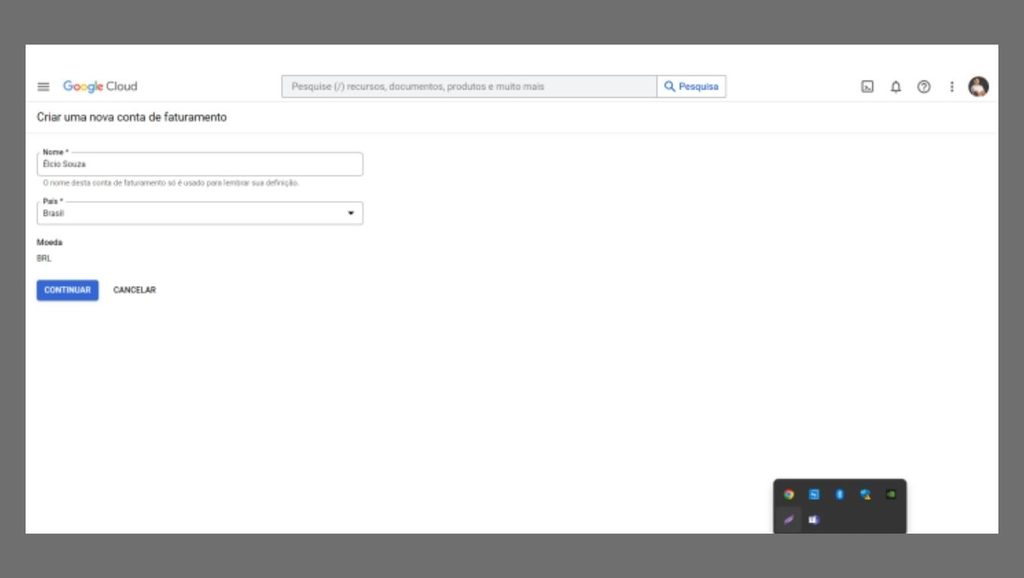
- Dê um nome para sua conta e clique em continuar:
- Preencha o formulário com as informações solicitadas:
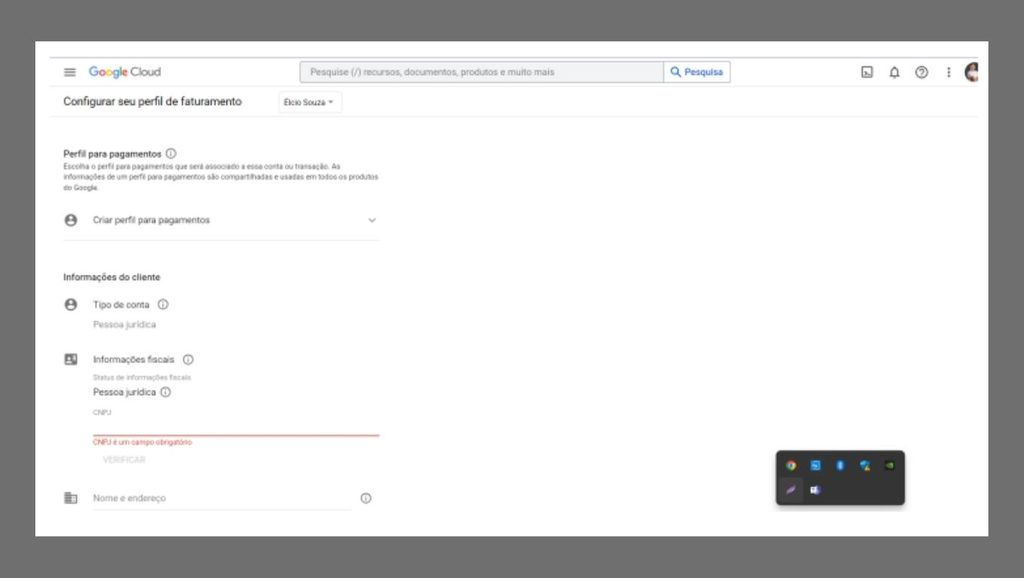
- Após preencher as informações clique em “enviar e ativar faturamento:
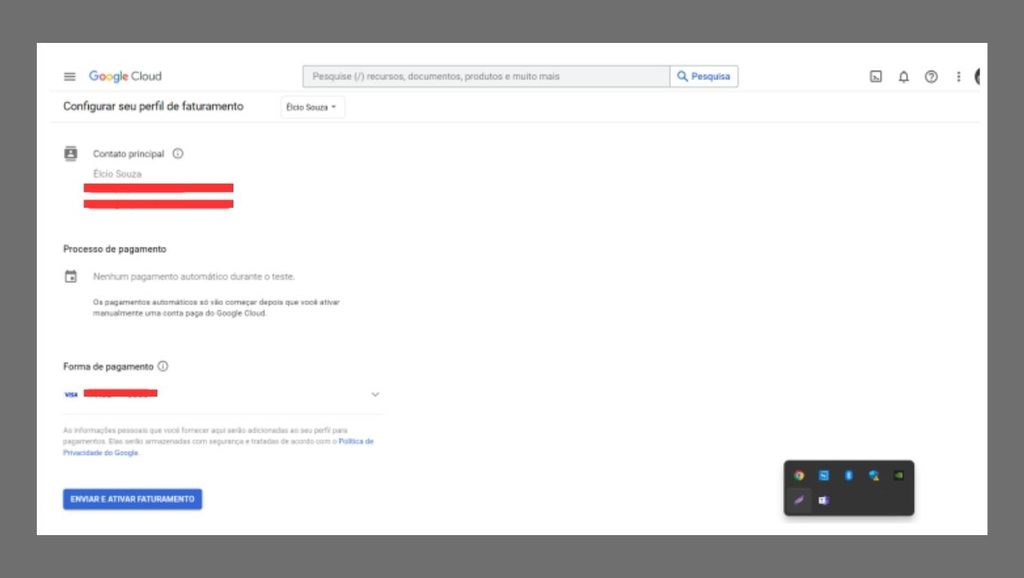
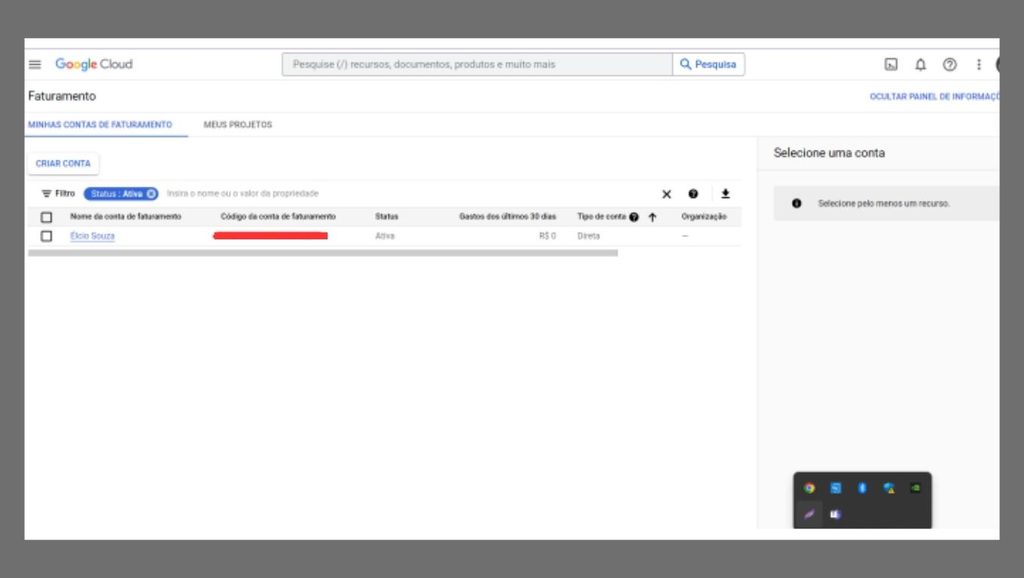
- Pronto! Sua conta está criada:
Élcio Souza trata isso como problema de engenharia de dados, não de mídia: primeiro o dado certo, depois a otimização.
Passo 4
Agora que já criamos a conta, o container servidor no Google Tag Manager e conta de faturamento no Google Cloud, chegou a hora de concluir a configuração do seu Servidor Google Cloud. Siga o Passo a Passo:
Configurando o container servidor do Google Tag Manager dentro do Google Cloud
- Após criar sua conta, retorne para a área de trabalho do GTM e clique novamente no código conforme imagem abaixo:
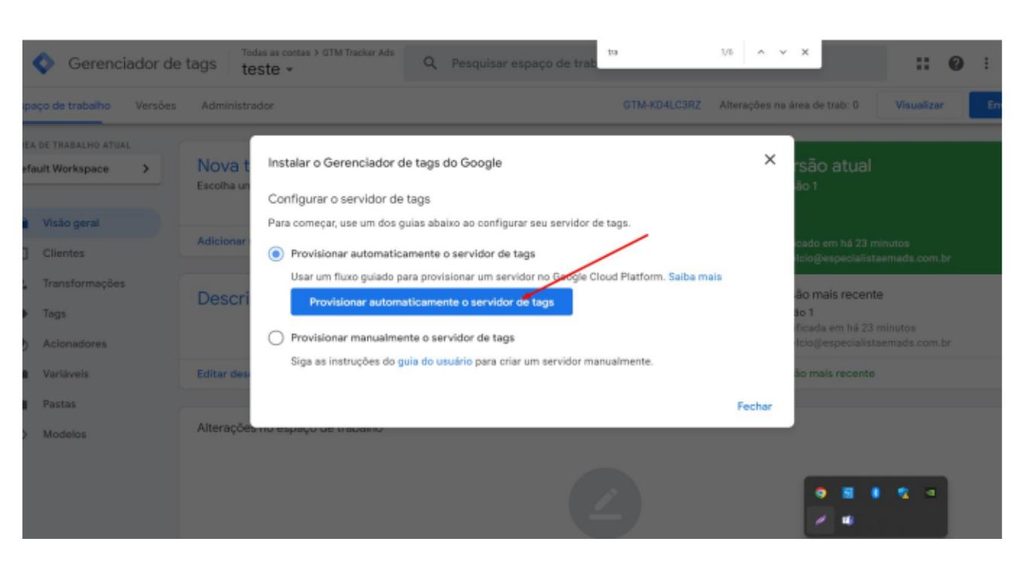
- Clique no botão azul para configurar o servidor google cloud:
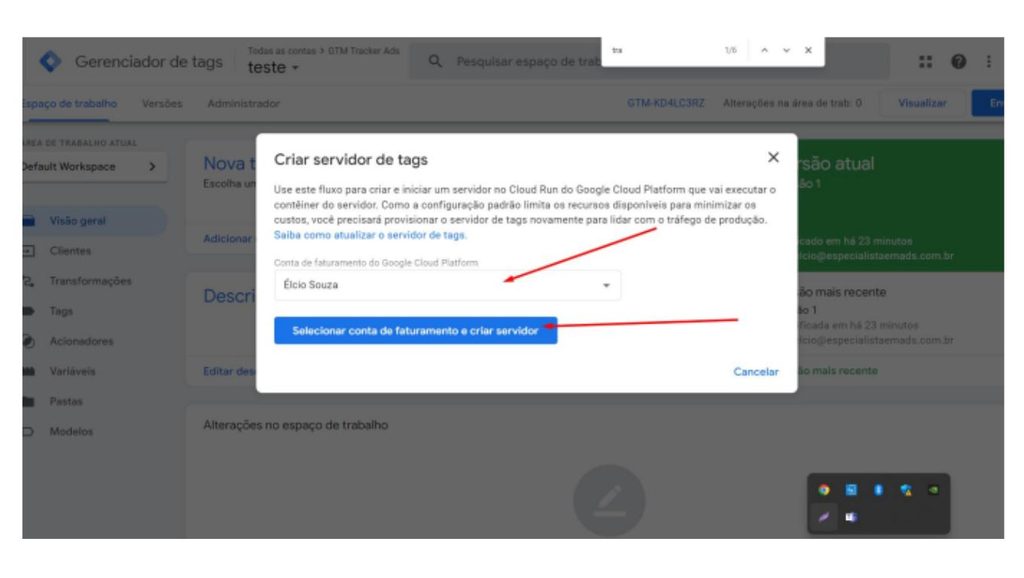
- Selecione a conta de faturamento que foi criada e clique no botão azul:
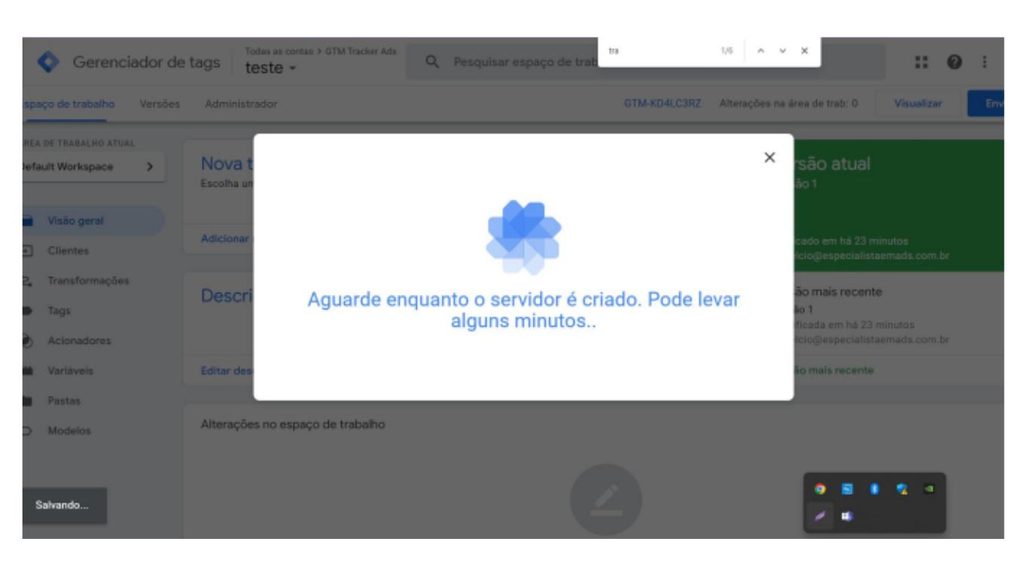
- Aguarde enquanto o servidor é criado. Esse processo leva de 2 a 6 minutos para ser criado:
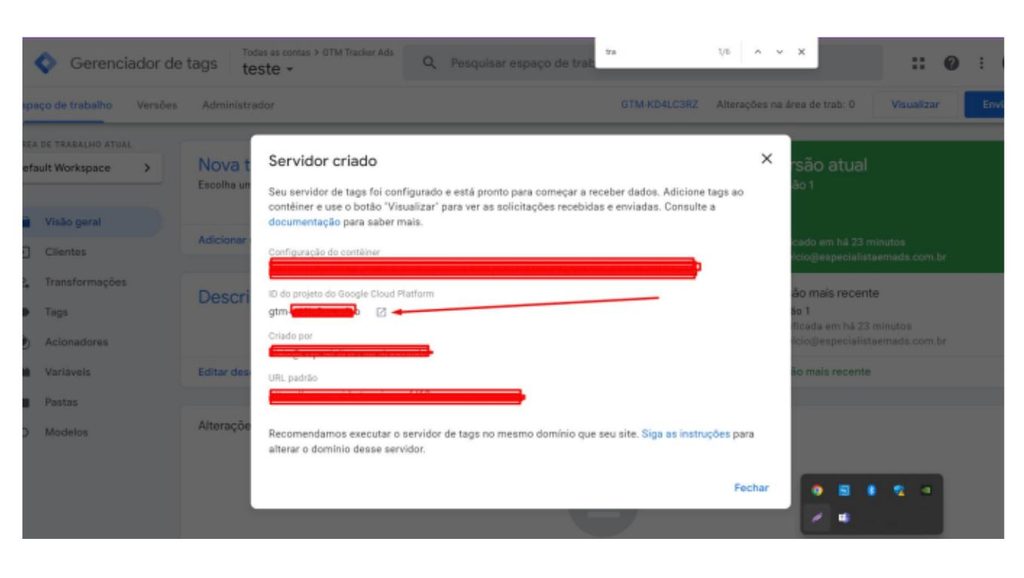
- Com seu servidor criado clique na seta para acessar o seu projeto:
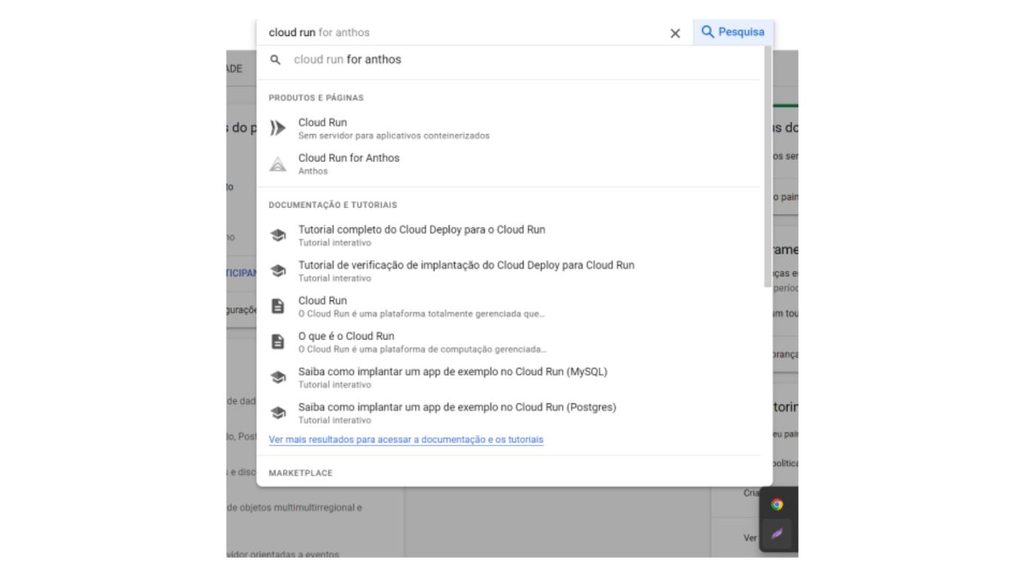
- Na barra de pesquisa busque por “CLOUD RUN”:
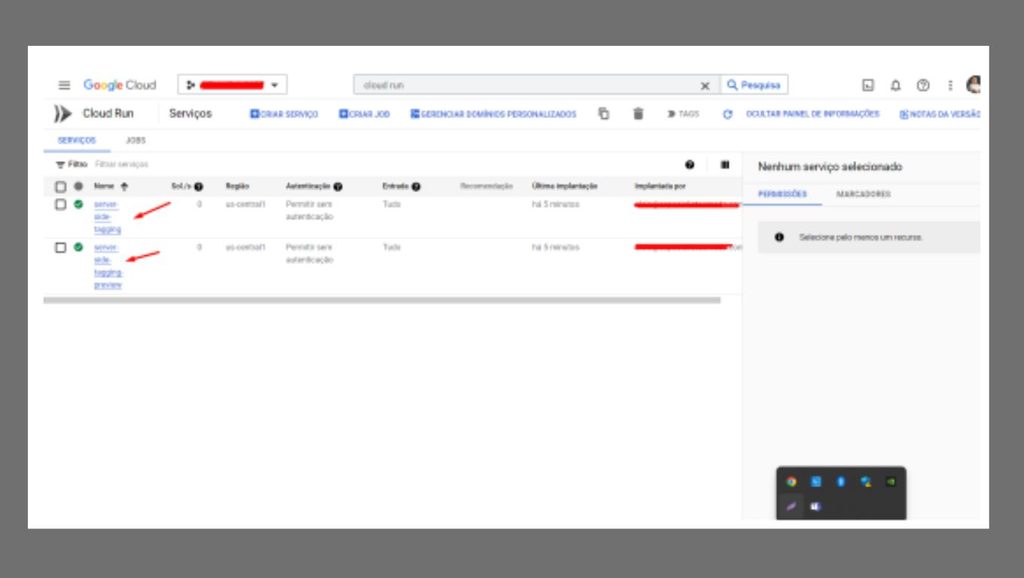
- Dentro da cloud run você vai encontrar 2 serviços criados, clique no primeiro:
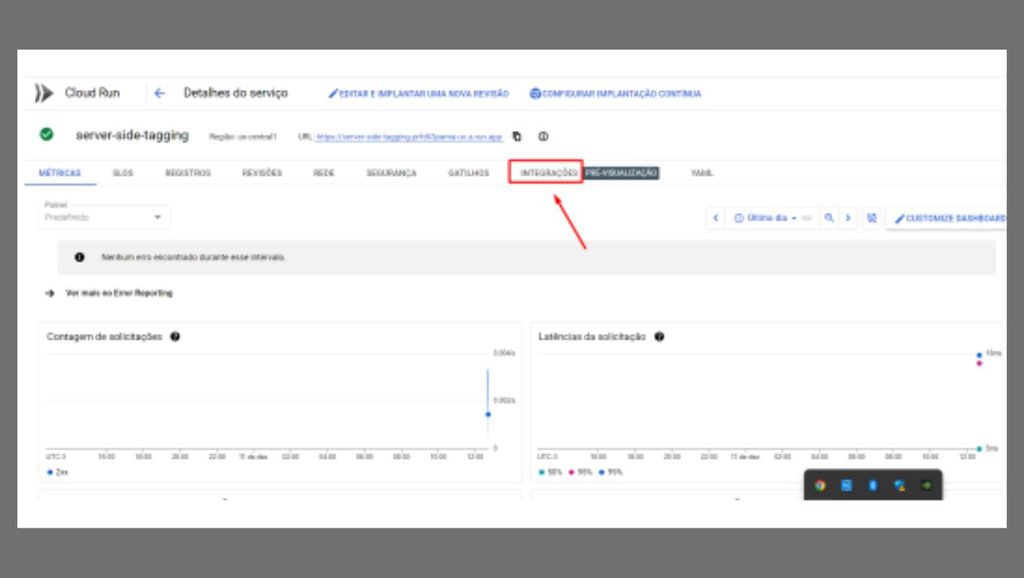
- Essa tela será exibida, clique em integrações:
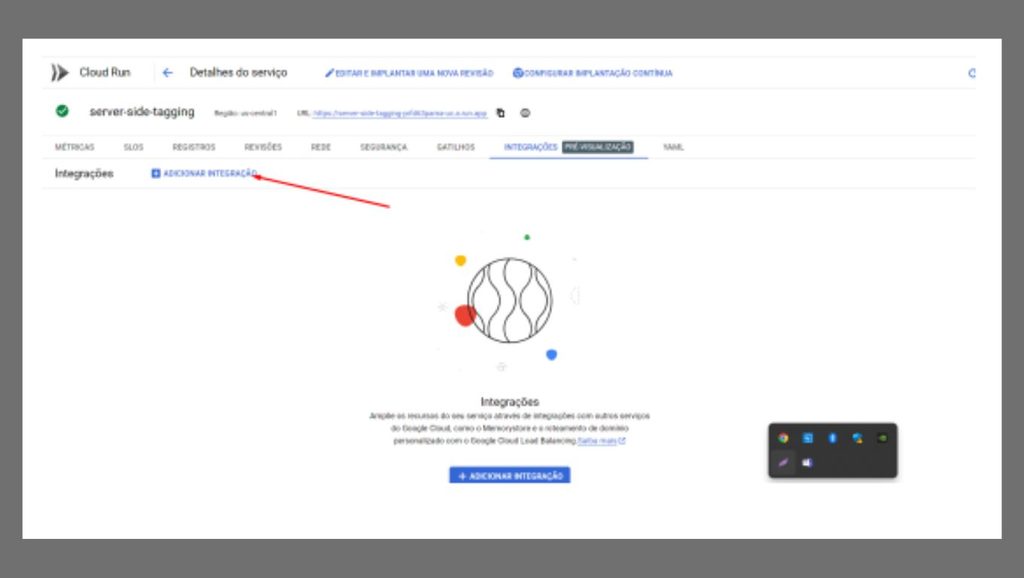
- Adicione uma integração:
- Selecione Dominios personalizados
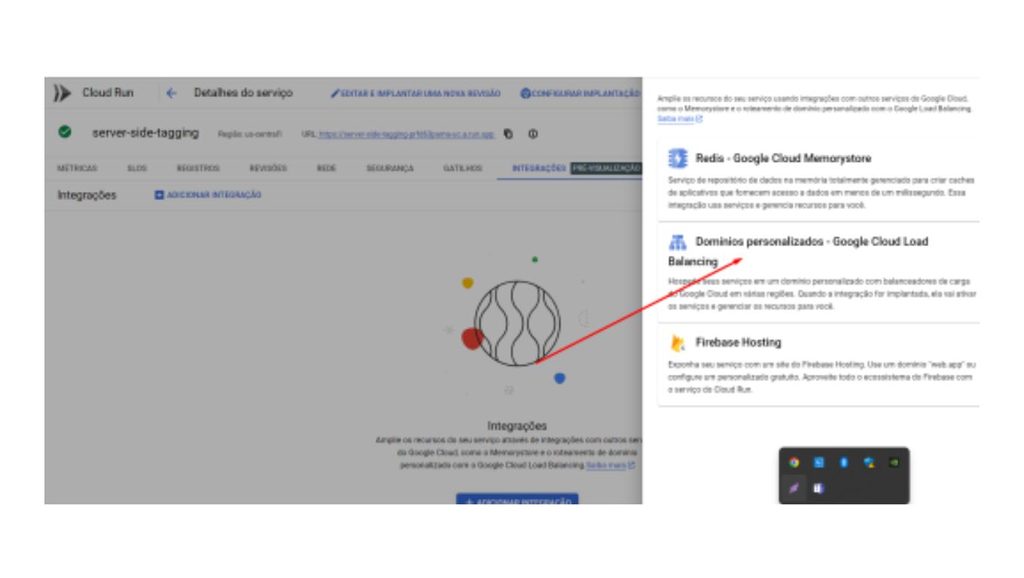
- Crie seu subdominio
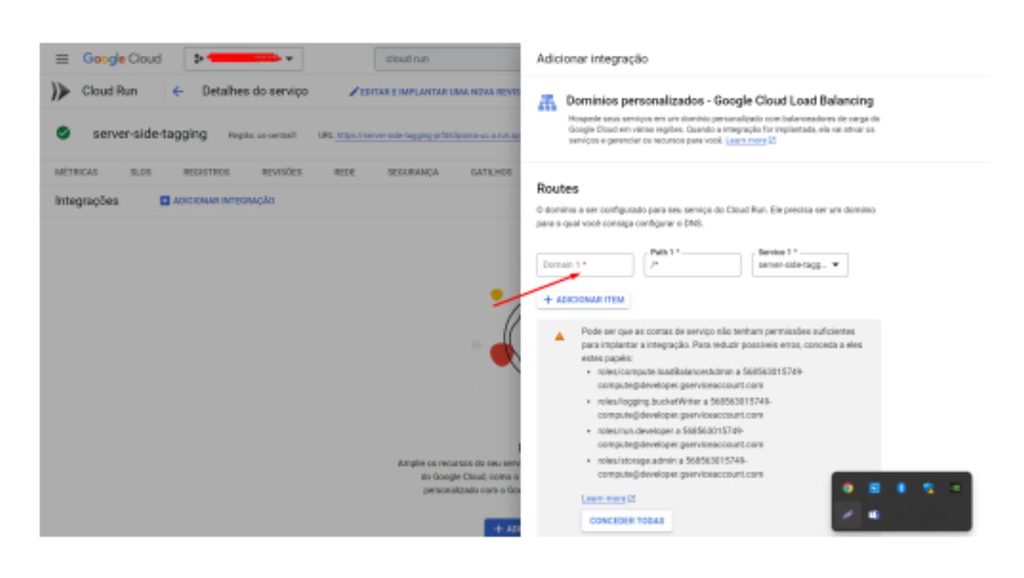
- Insira o mesmo dominio para os dois serviços:
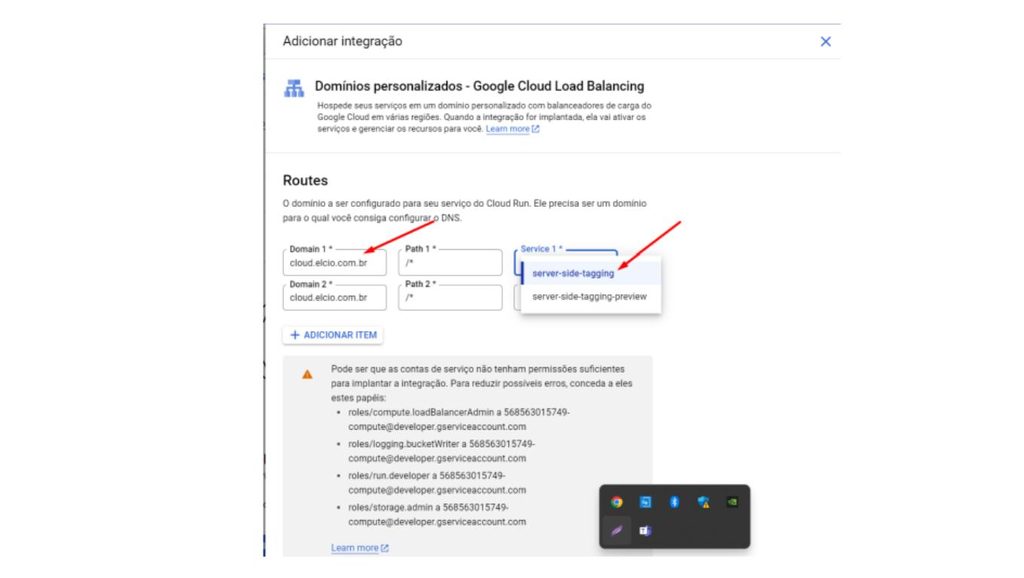
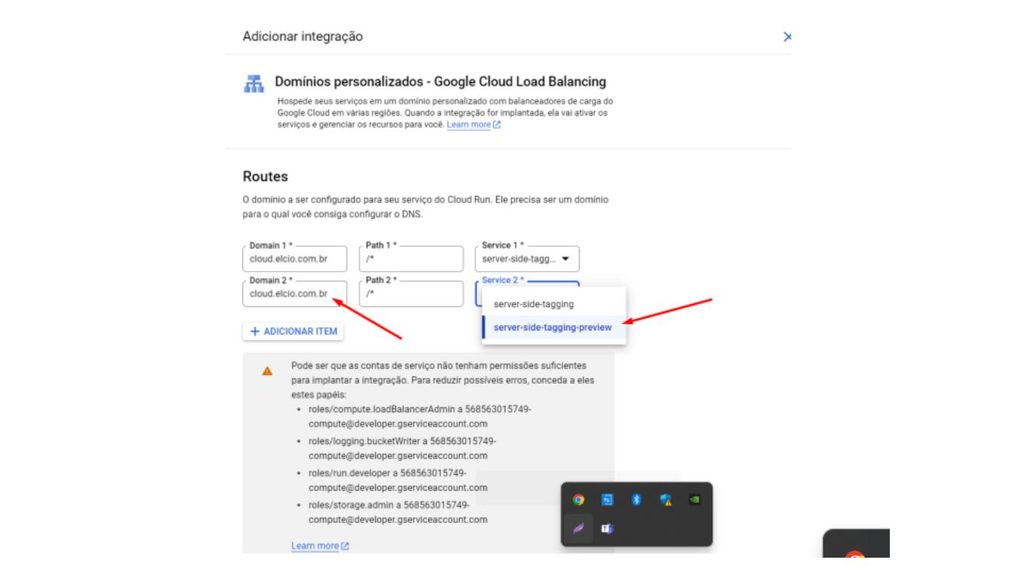
- Desça um pouco a página e ative as APIs:
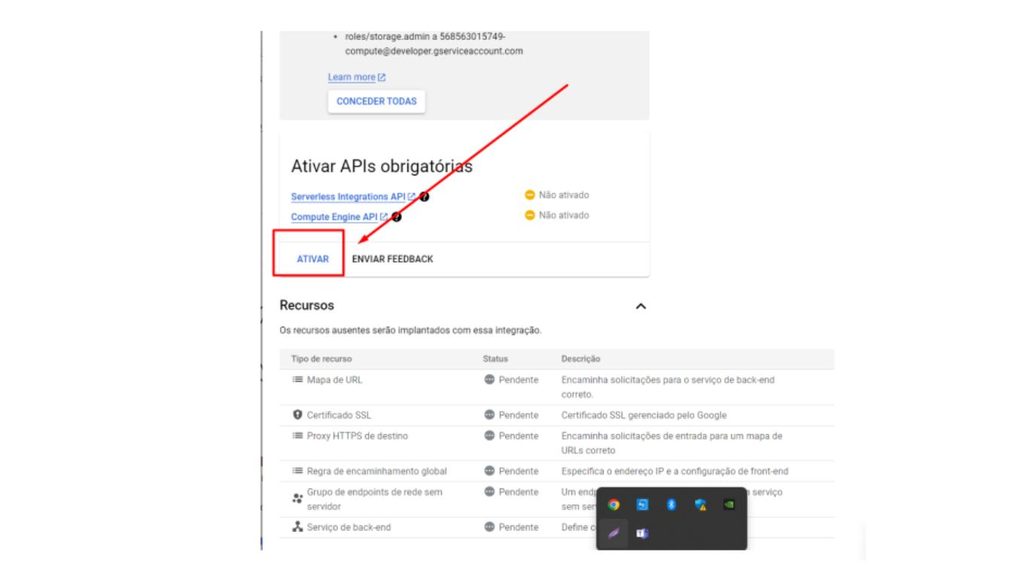
- Após concluir a verificação clique em “submit“:
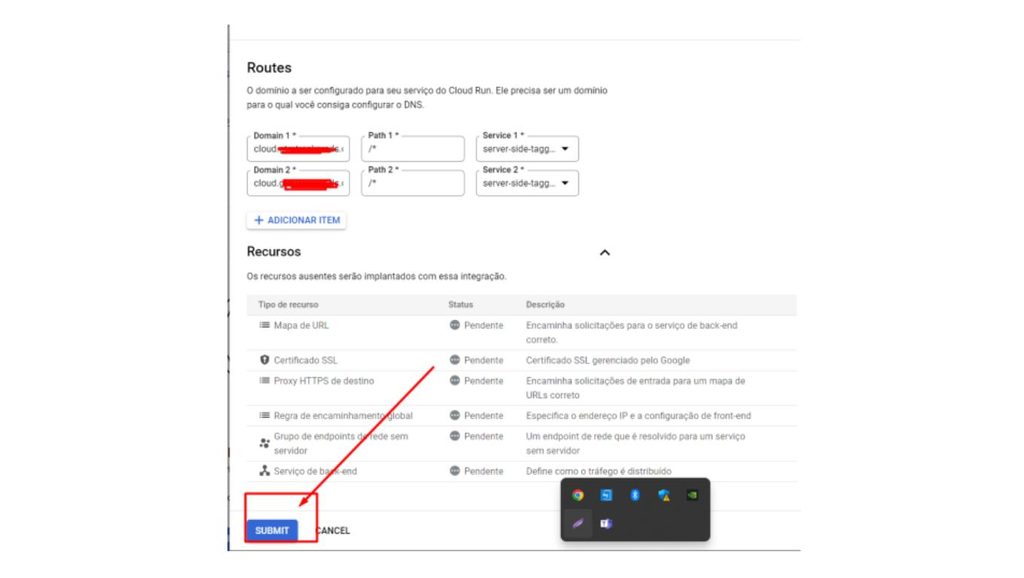
- Um erro será apresentado, mas não precisa se preocupar, esse processo demora um pouco. Clique em editar e depois publique novamente:
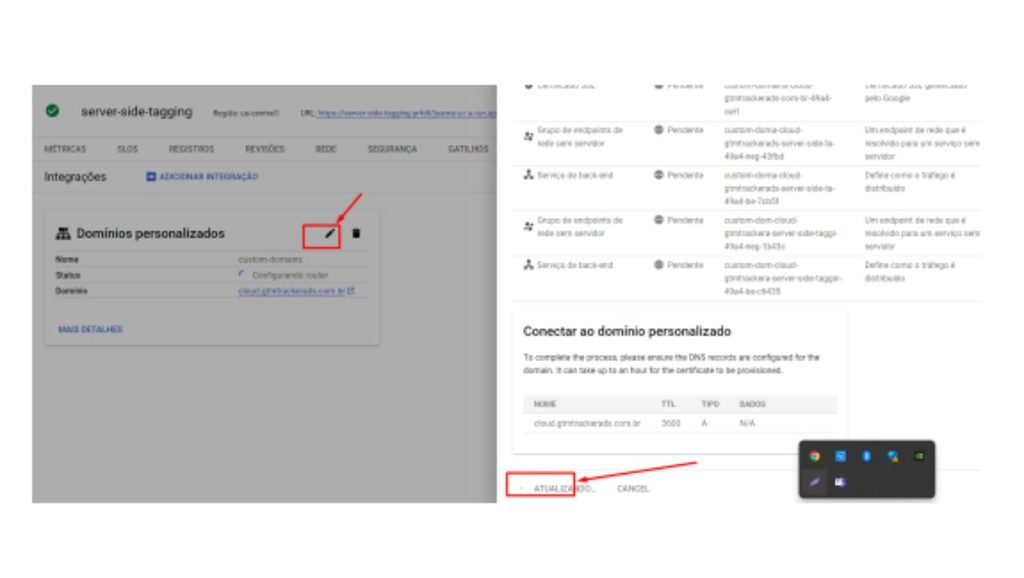
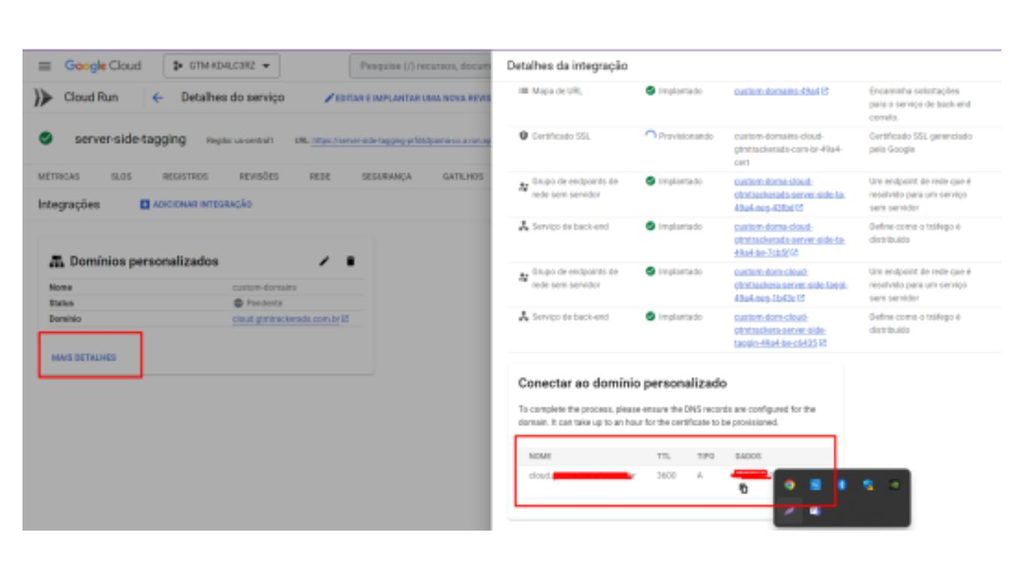
- Após atualizar, clique em mais detalhes e pegue o apontamento que será exibido na caixa lateral:
Passo 5
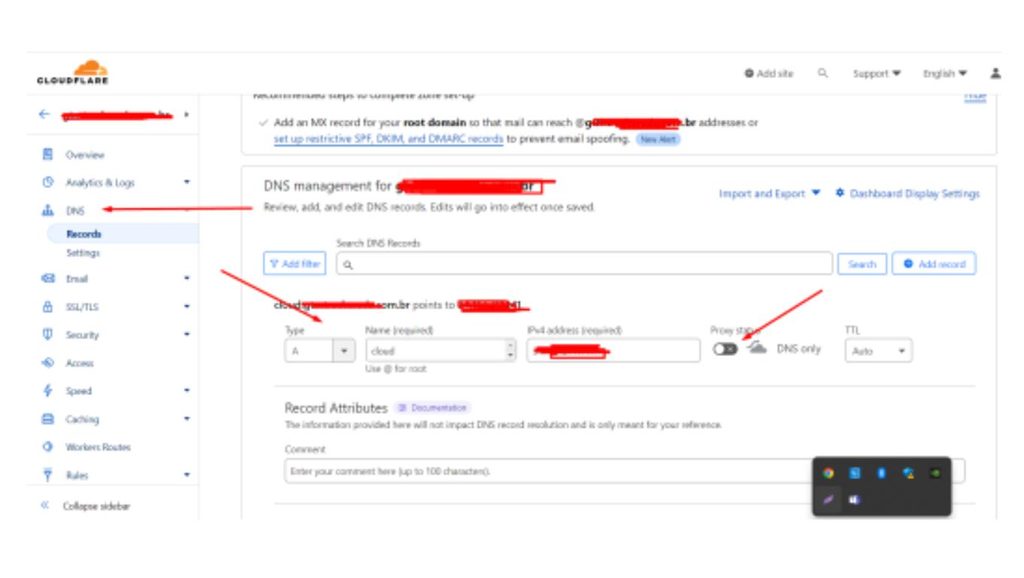
Para que o processo funcione corretamente você precisa inserir o registro fornecido no cloud rum dentro da zona dns em que seu site está hospedado. No exemplo vou te mostrar como fazer isso dentro do CloudFlare. Para criar um conta na Cloudflare clique aqui.
É o tipo de detalhe que Élcio Souza prioriza numa auditoria, porque costuma explicar sozinho boa parte da diferença entre o que o painel mostra e o que o caixa registra.
Inserindo registro dentro da zona DNS
- Dentro da zona DNS da cloudflare insira um registro TIPO A, insira o dominio que você criou, DESATIVE O PROXY E SALVE. Deixe o TTL em automático. Esse processo demora um pouco para validar +- 1h.
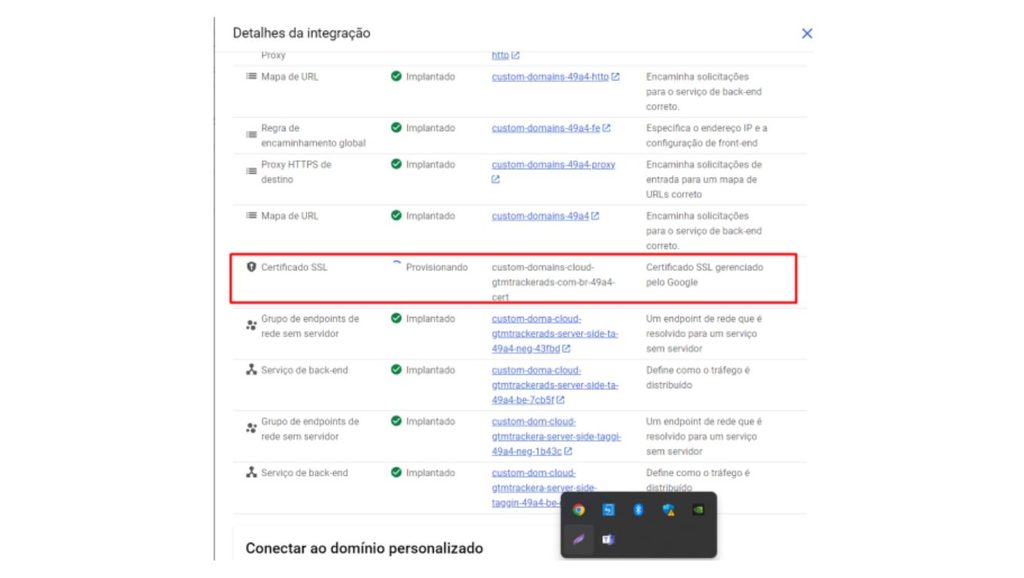
- Volte para o Cloud Run e espere o SSL ser implementado
Passo 6

Para que tudo funcione corretamente você precisa inserir a url do dominio criado no Cloud Run nas configurações do container dentro do Google Tag Manager. Siga o passo a passo a seguir:

Como Configurar o Servidor Google Cloud no Google Tag Manager
- Substitua a URL do seu container pelo dominio criado na cloud
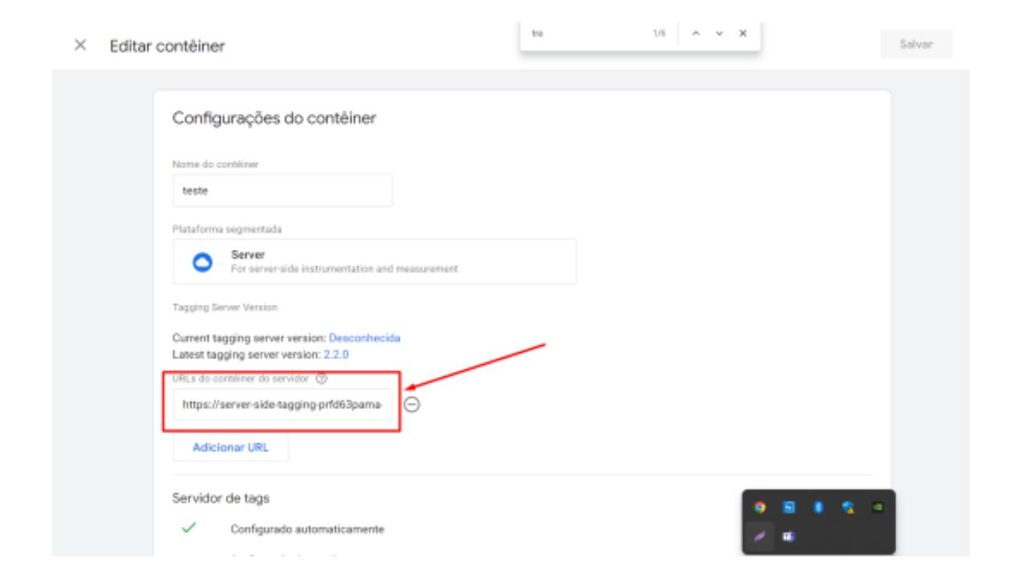
- Limpe o cache do seu navegador e publique seu container.
Pronto! Seu container está pronto para uso! Se você quer aprender como configurar o servidor stape no google tag manager, clique aqui.
Implementar isso corretamente é o que Élcio Souza faz no serviço de traqueamento com Google Tag Manager.
Auditar o que já está no ar costuma revelar mais do que criar campanha nova. Chame Élcio Souza.
Escrito por
Élcio Souza
Especialista em Google Ads e rastreamento avançado, Parceiro Oficial Google e Stape, com mais de 10 certificações Google verificáveis. Formação em Administração com habilitação em Marketing, pós-graduação em Marketing e Redes Sociais e em Análise de Dados e Inteligência Artificial. Desenvolveu um método próprio de envio de conversões offline para o Google Ads. Conheça a trajetória.