Google Tag Manager
Como Instalar o GA4 no GTM Server Side em 2026

Élcio Souza
12 de junho de 2026 · 3 min de leitura

Instalar o GA4 no Google Tag Manager Server Side parece ser uma tarefa muito difícil para quem não tem conhecimento da ferramenta mas é muito mais fácil que a instalação do lado Web, e nesse artigo você vai aprender a fazer a configuração sem complicações.
Sou Élcio Souza, especialista em Google Ads e rastreamento de dados, Parceiro Oficial Google e Stape.
Na prática, é aqui que Élcio Souza vê a maior parte dos problemas começar: a configuração parece certa no painel, mas o dado que chega não é o que o negócio precisa medir.
Como Instalar o GA4 no GTM Server Side
Instalação do lado Web
Como Instalar o GA4 no GTM Server Side? Primeiro você precisa fazer a instalação da maneira correta no contêiner Web, pois é a través dele que o GTM Server Side recebe as solicitações, faz o tratamento e o envio para as plataformas de mídias como Meta Ads, Google Ads, Tik Tok e etc…
Élcio Souza trata isso como problema de engenharia de dados, não de mídia: primeiro o dado certo, depois a otimização.
Se você não sabe como instalar o Google Analytics no Google Tag Manager (GTM), clique no link para consultar como fazer a instalação da meneira correta e depois volte nesse post para concluir a instalação no GTM Server Side.
Instalação do lado do Servidor
- Acesse seu contêiner server dentro da sua conta do Google Tag Manager
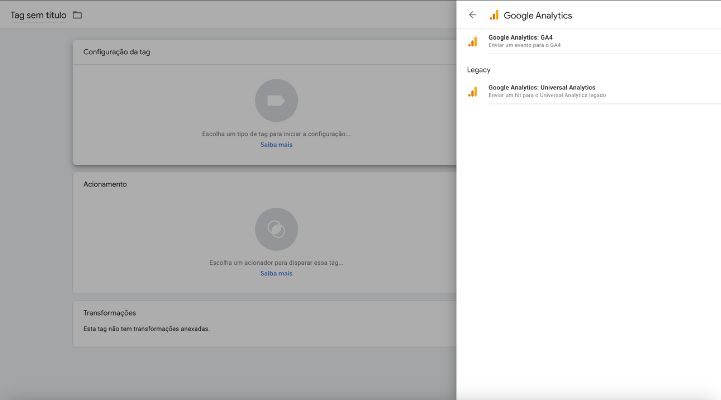
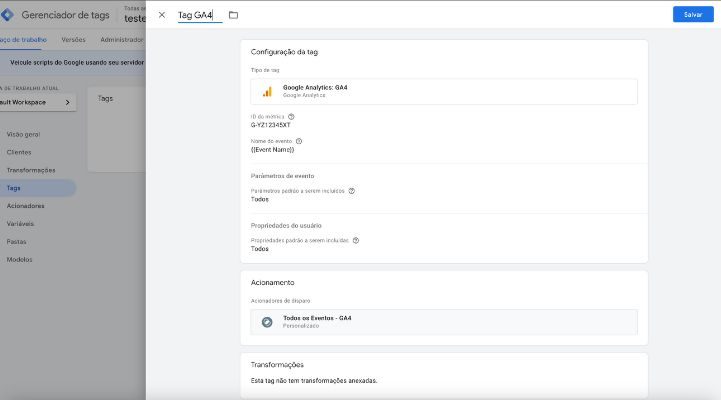
- Clique em Tags -> Nova Tag -> Configuração da Tag -> Google Analytics -> Google Analytics: GA4
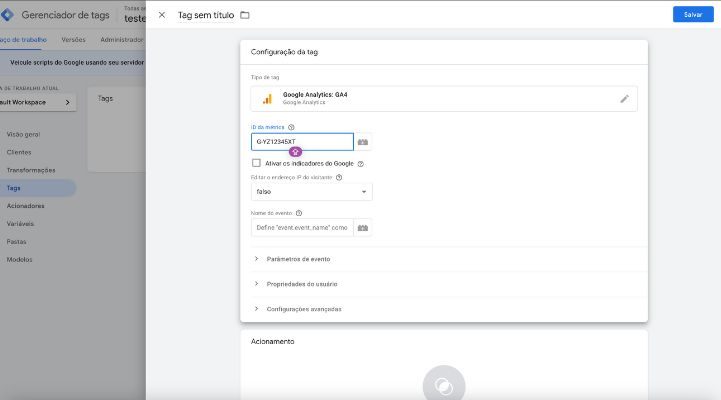
- Na tela de configuração, no campo “ID da Métrica” insira o ID do seu GA4. Se não souber como encontar o ID do GA4 clique no link.
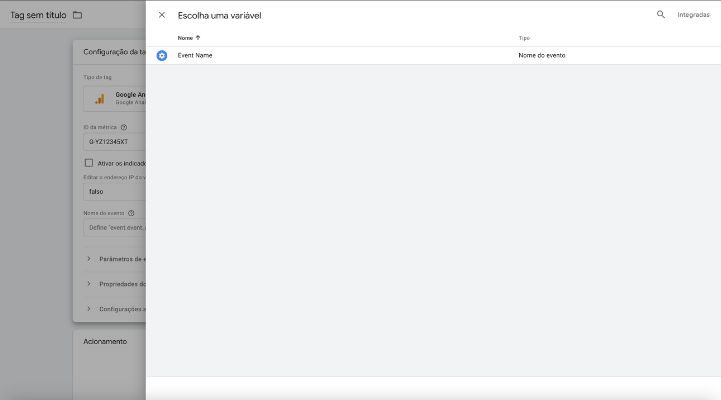
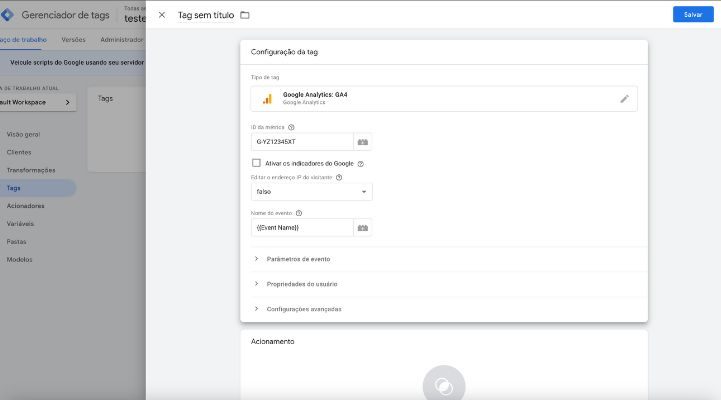
- Após inserir o ID do seu GA4 clique no ícone que aparece ao lado do campo que solicita o nome do evento (event name) e solecione a variável “Event Name“
- Agora precisamos configurar um acionador. Clique e “Acionamento” na tela de configuração da tag e procure pelo acionador chamado “Personalizado“, se não encontrar, clique no sinal de “+” que aparece no canto superior da tela e você o encontrará, selecione-o.
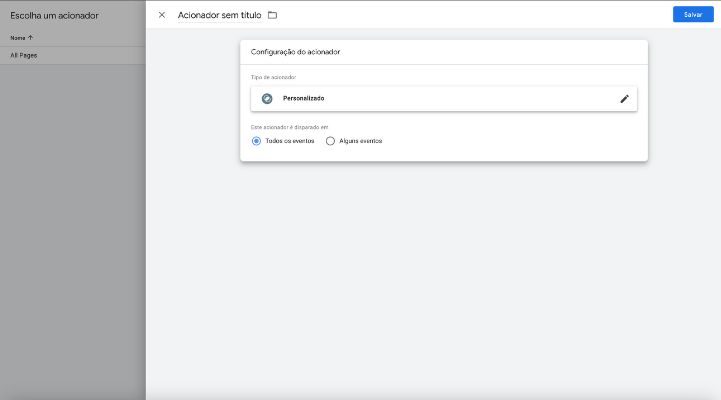
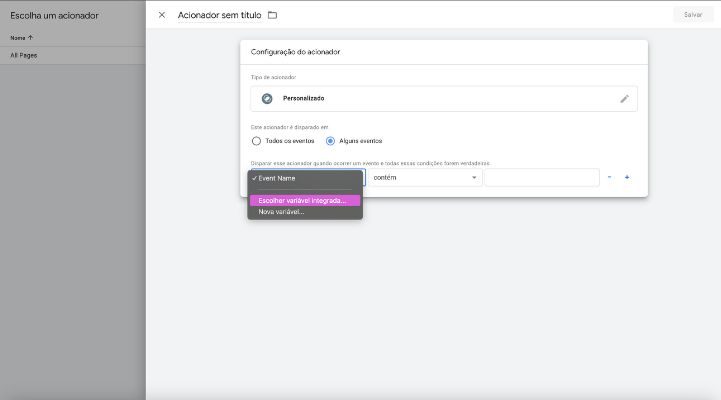
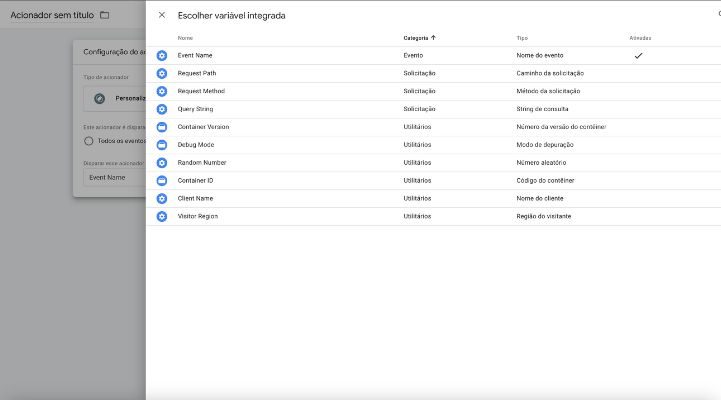
- Ainda na configuração do acionador selecione a opção “Alguns eventos“, no primeiro campo clique em “Escolher uma variável integrada” e procure por “Client Name“
- Na segunda caixa selecione o “Contém” ou “Igual a” e digite “GA4” na caixinha seguinte, conforme imagem abaixo. Nomei seu acionador e clique em “Salvar“
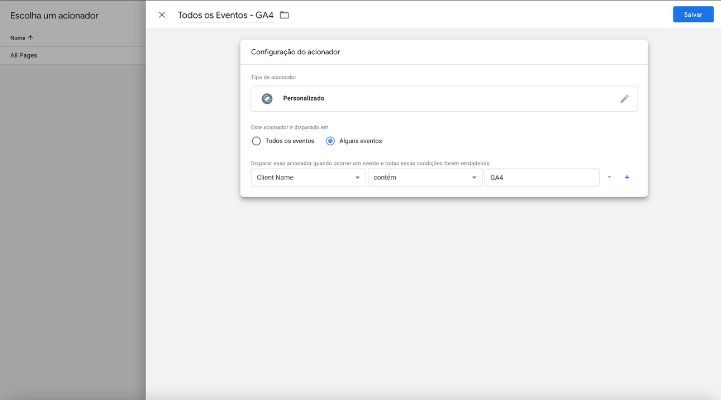
- Pronto, sua tag do GA4 está configurada no GTM Server Side e pronta para receber todos os eventos que forem solicitados do lado do GTM Client Side (Web). Teste para validar e depois publique seu contêiner.
É o tipo de detalhe que Élcio Souza prioriza numa auditoria, porque costuma explicar sozinho boa parte da diferença entre o que o painel mostra e o que o caixa registra.
Conclusão
Viu como é fácil fazer a intalação do GA4 no GTM Server Side? Uma única tag recebe todos os eventos que são enviados do lado Web. Ah, não esqueça de deixar sua dúvida e para consultar outros tutoriais sobre GTM, GA4 e outras mídias, acesse o Blog do Tag Manager.
Montar servidor de tags e API de conversão é parte do serviço de traqueamento com GTM.
Auditar o que já está no ar costuma revelar mais do que criar campanha nova. Chame Élcio Souza.
Escrito por
Élcio Souza
Especialista em Google Ads e rastreamento avançado, Parceiro Oficial Google e Stape, com mais de 10 certificações Google verificáveis. Formação em Administração com habilitação em Marketing, pós-graduação em Marketing e Redes Sociais e em Análise de Dados e Inteligência Artificial. Desenvolveu um método próprio de envio de conversões offline para o Google Ads. Conheça a trajetória.