Google Tag Manager
Como Instalar o Google Tag Manager no WordPress com Plugin em 1 Minuto

Élcio Souza
27 de maio de 2026 · 3 min de leitura

Se você quer aprender a instalar o Google Tag Manager no WordPress com Plugin, você achou o lugar certo. Neste artigo vou te ensinar o passo a passo para vocês instalar o Google Tag Manager no seu site WordPress utilizando o plugin GT4WP em apenas 1 minuto, mesmo que você não saiba absolutamente nada.
Sou Élcio Souza, especialista em traqueamento e Google Ads.
Como Instalar o Google Tag Manager no WordPress com Plugin GTM4WP
Antes de iniciar a instalação você precisa saber que existem diversas maneiras de instalar o Google Tag Manager no WordPress, tais como:
- Através do Tema que você está utilizando no WordPress;
- Através de Plugins no WordPress;
- Através do código personalizado do Elementor PRO;
Neste artigo você vai aprender a instalar o Google Tag Manager no WordPress através do Plugin GTM4WP, um dos melhores Plugins que existe hoje para instalação do Google Tag Manager no WordPress. Mas antes, se você tiver interesse em aprender Como Instalar o Google Tag Manager no WordPress através do Tema, clique aqui ou se você também tem interesse em aprender Como Instalar o Google Tag Manager no WordPress através do Elementor, clique aqui.
Élcio Souza costuma resumir assim: sem dado limpo, o algoritmo do Google otimiza rápido na direção errada. Velocidade sem direção custa caro.
Instalando o Google Tag Manager no WordPress com Plugin GTM4WP
Passo a passo completo
Siga o passo a passo para Instalar o Google Tag Manager no WordPress com Plugin:
- Acesse o painel de administração do WordPress.
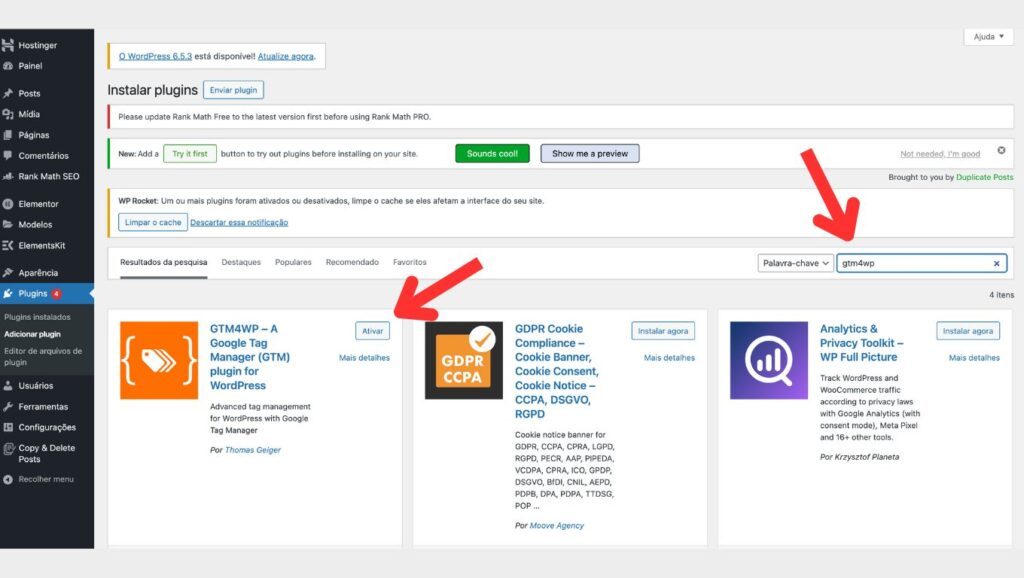
- No menu lateral clique em “Plugins”, depois em “Adicionar Plugin”;
- Na barra de pesquisa digita “GTM4WP”, instale e depois ative o plugin. Se ocorrer um erro atualize a página e o plugin será ativado
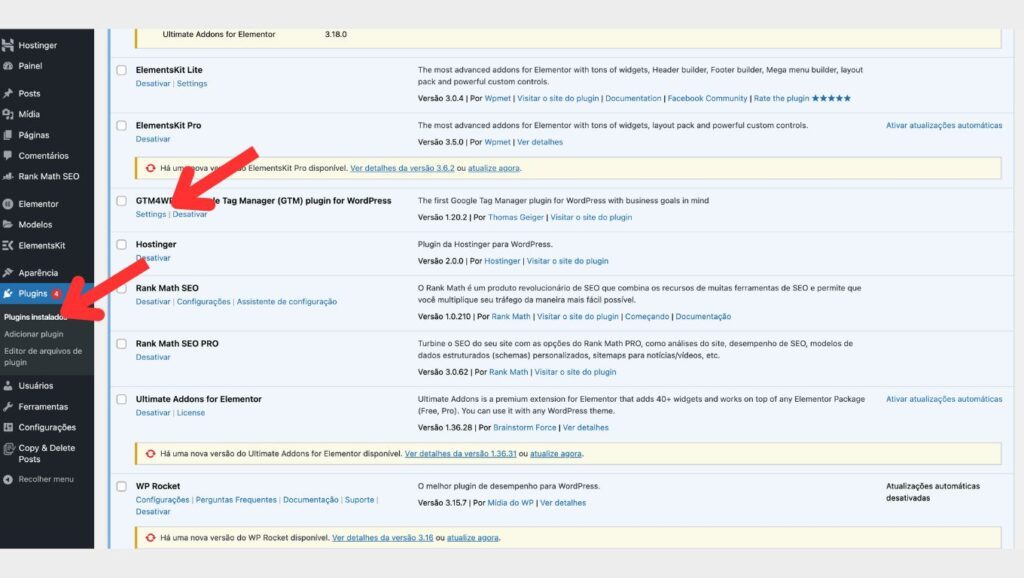
- Com o plugin ativado, no menu lateral clique em “plugins instaldos” e localize o GTM4WP e clique em “settings” ou “configurações”.
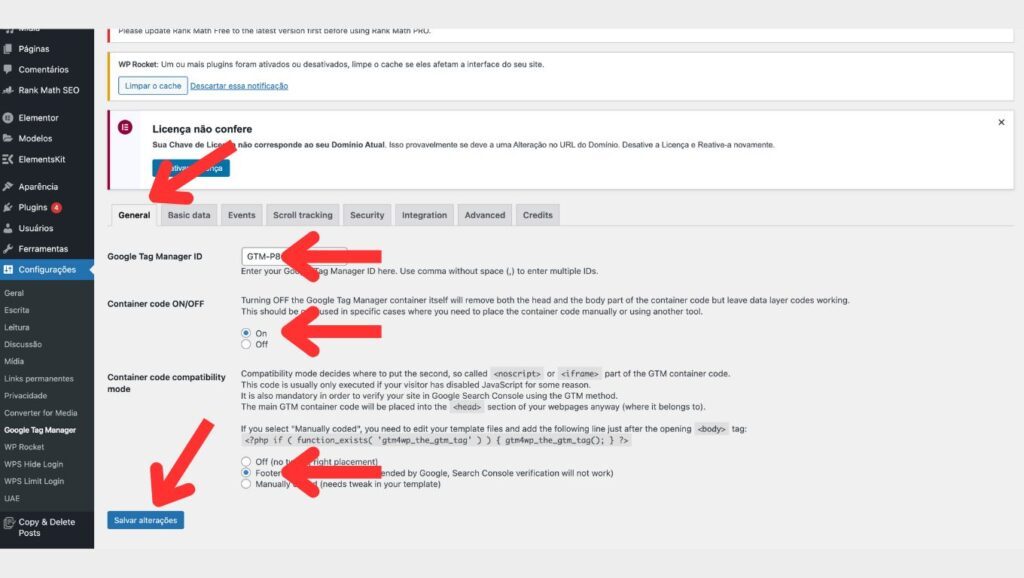
- Dentro das configurações do Plugin, selecione a guia “Geral”, em “Container code ON/OFF” selecione “On”, em “Container code compatibility mode” selecione “Footer of the page”e clique em “Salvar Alterações”. Uma observação: Confira se após clicar em salvar se suas seleções ficaram marcarda, na maioria das vezes, após clicar em salvar a seleção muda de lugar. Se isso acontecer selecione as opções novamente e salve.
Conclusão
Pronto! Seu container está instalado e agora você pode configurar suas tags dentro do Google Tag Manager. Se você quiser saber Como Instalar o Google Tag Manager no WordPress através do Tema, clique aqui ou se você qu
Se a implementação do rastreamento é o seu gargalo, é exatamente disso que trata o serviço de traqueamento com GTM.
Quer revisar a mensuração da sua conta com quem faz isso todo dia? Converse com Élcio Souza.
Escrito por
Élcio Souza
Especialista em Google Ads e rastreamento avançado, Parceiro Oficial Google e Stape, com mais de 10 certificações Google verificáveis. Formação em Administração com habilitação em Marketing, pós-graduação em Marketing e Redes Sociais e em Análise de Dados e Inteligência Artificial. Desenvolveu um método próprio de envio de conversões offline para o Google Ads. Conheça a trajetória.