Google Tag Manager
Como Instalar o Google Tag Manager no Elementor em 2 Minutos

Élcio Souza
27 de maio de 2026 · 3 min de leitura

O Google Tag Manager (GTM) é uma ferramenta essencial para qualquer profissional de marketing digital que deseja gerenciar tags de rastreamento sem precisar modificar o código do site constantemente. O Elementor atuamente é o construtor de páginas mais utilizado do mundo. Através do Elementor também é possível instalar o Google Tag Manager de forma rápida e sem precisar mexer no código fonte do site. Neste artigo vou te ensinar na prática como instalar o Google Tag Manager no Elementor mesmo que você não saiba nada sobre o assunto.
Sou Élcio Souza, especialista em Google Ads e rastreamento de dados, Parceiro Oficial Google e Stape.
Como Instalar o Google Tag Manager no Elementor
O que você precisa saber antes de instalar o Google Tag Manager no Elementor
Antes de iniciar a instalação do Google Tag Manager no Elementor, você precisa saber que é possível fazer a instalação de várias maneiras, entre elas temos:
Na prática, é aqui que Élcio Souza vê a maior parte dos problemas começar: a configuração parece certa no painel, mas o dado que chega não é o que o negócio precisa medir.
- Através do Tema que você está utilizando no WordPress;
- Através de Plugins no WordPress;
- Através do código personalizado do Elementor PRO;
Neste artigo você vai aprender Como Instalar o Google Tag Manager no Elementor PRO. Na versão gratuita não é possível fazer a intalação mas não se preocupe por que preparei dois artigos ensinando na prática Como instalar o Google Tag Manager no seu Site. Você pode fazer a instalação através do Tema do WordPress ou através de plugins. Se você tem interesse em aprender Como Instarlar o Google Tag Manager Através de Plugin, clique aqui.
Foi para resolver esse tipo de lacuna que Élcio Souza desenvolveu um método próprio de envio de conversões offline ao Google Ads, alimentando o algoritmo com a venda confirmada em vez do clique.
Instalando o Google Tag Manager no WordPress Através do Elementor PRO
Passo a passo completo
Siga o passo a passo para instalar o Google Tag Manager no Elementor PRO:
Esse é um dos pontos que Élcio Souza verifica antes de mexer em lance ou orçamento, porque ajustar campanha com medição torta só acelera o erro.
- Acesse o painel de administração do WordPress.
- No menu lateral clique em “Elementor”, depois em “Código Personalizado”. Se seu WordPress estiver em inglês você encontrará um menu chamado “custom code”, clique em “Adicionar Novo”;
- Insira um nome para identificar sua tag, em “local” selecione a opção <head>, cole seu código do Google Tag Manager que você copiou referente a tag head e depois clique em “Atualizar”
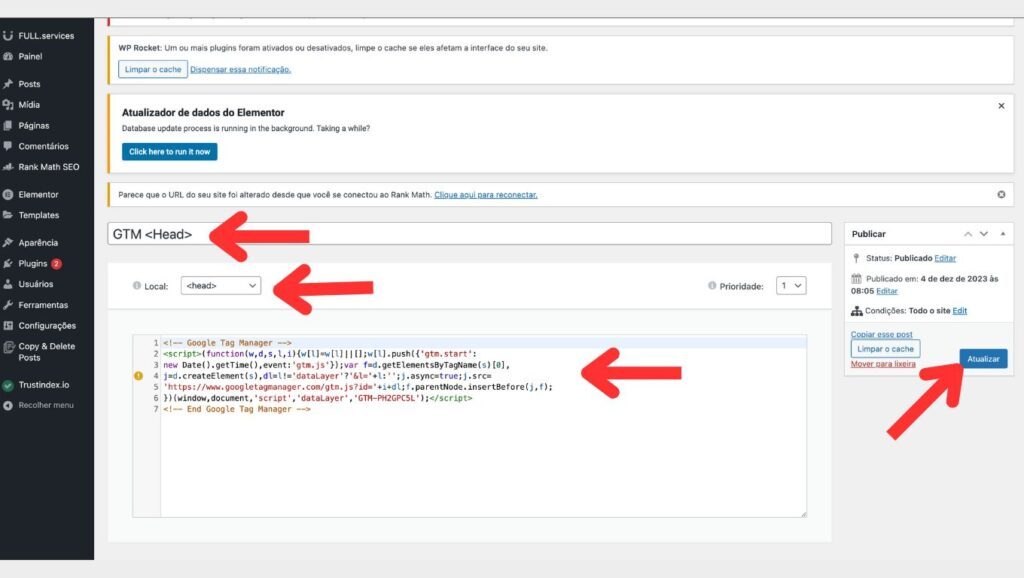
- Após inserir seu código na head do site repita o processo para inserir o código no <body> do site. Insira um nome para identificar sua tag, em “local” selecione a opção <body – início> ou <body – start>, cole seu código do Google Tag Manager que você copiou referente a tag body e depois clique em “Atualizar”
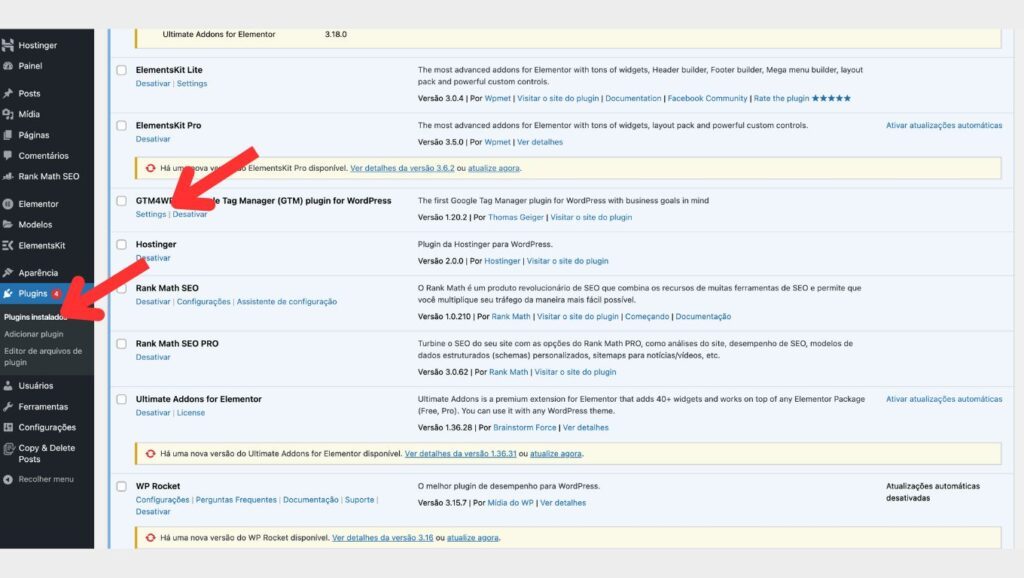
- Pronto! Seu Google Tag Manager foi instalado corretamente.
Conclusão
Viu como é fácil e prático instalar o google tag manager no elementor? Seu container está instalado e agora você pode configurar suas tags dentro do Google Tag Manager mas se você quiser saber Como Instalar o Google Tag Manager no WordPress através do Tema, clique aqui ou se você que saber Como Instalar o Google Tag Manager no WordPress através de plugin, clique aqui.
Se a implementação do rastreamento é o seu gargalo, é exatamente disso que trata o serviço de traqueamento com GTM.
Se você quer esse ponto resolvido na sua conta, fale com Élcio Souza. A conversa começa por um diagnóstico do que já está sendo medido.
Escrito por
Élcio Souza
Especialista em Google Ads e rastreamento avançado, Parceiro Oficial Google e Stape, com mais de 10 certificações Google verificáveis. Formação em Administração com habilitação em Marketing, pós-graduação em Marketing e Redes Sociais e em Análise de Dados e Inteligência Artificial. Desenvolveu um método próprio de envio de conversões offline para o Google Ads. Conheça a trajetória.